

你想用Excel訂單管理嗎?這是一個許多企業常用的工具。你可以用Excel快速收集訂單,管理所有客戶資料,幫助你維繫客戶關係。你也能夠清楚看見每筆訂單的狀態。不過,手動輸入資料會花很多時間,有時還容易出錯。你需要了解這些優缺點,才能做出最適合的選擇。
一、Excel 可以做訂單管理嗎?適用情境與常見使用方式
1、Excel 訂單管理的基本概念與邏輯
企業使用 Excel 進行訂單管理的核心思維,並不是把 Excel 當成訂單管理系統,而是利用它的表格結構與公式能力,建立一套可用的訂單資料模型。Excel 的邏輯本質上是“欄位+公式+查詢”,透過清楚的欄位設計與基本運算,即可完成訂單紀錄、出貨追蹤與銷售統計等工作,但流程管理能力有限。
Excel 訂單管理通常包含三個層次:
資料欄位管理(Data Fields)
- 訂單資訊會被拆成欄位,例如:訂單編號、客戶名稱、品號、數量、交期、出貨日期等。
- 欄位越完整,後續查詢(篩選/排序/樞紐表)就越容易。
- 這是 Excel 管理訂單的基礎,也是避免後期混亂的關鍵。
資料關聯與查詢(Lookup / Reference)
Excel 雖不是資料庫,但可透過:
- VLOOKUP / XLOOKUP:依訂單編號查詢客戶或商品資訊
- COUNTIF / SUMIF:統計出貨或訂單量
- 樞紐分析表:快速彙整月銷售、出貨量、客戶訂單紀錄
這些能力讓 Excel 能在「簡單訂單管理」範圍內取代部分系統功能。
流程推進(Flow Tracking)— Excel 的瓶頸
Excel 不是流程工具,只能記錄資料,無法呈現「審單 → 排產 → 配貨 → 出貨 → 回單」的節點。
流程進度只能靠人工更新欄位,例如:
- 狀態:未出貨/已出貨
- 備註:缺料、延遲、改期
2、Excel 訂單管理範本的常見應用
在實務上會看到很多人用Excel訂單管理。你可以選擇不同的方式來管理訂單:
- 可以用Google Sheets免費表單和試算表,讓多人一起編輯訂單資料。
- 也能搭配SHOPLINE商店訂單管理系統,將訂單匯出到Excel。
不少企業會使用以下類型的 Excel 範本:
- 訂單主檔
- 出貨明細
- 進出貨紀錄
- 客戶訂單追蹤
- 每日出貨報表
- 月營業額統計表
Excel 的彈性使這些內容都能透過簡單欄位與公式完成。
你可以根據自己的需求,選擇合適的範本,讓Excel訂單管理變得更有效率。
二、Excel訂單管理流程
1、訂單表格欄位設計
在設計Excel訂單管理表單時,第一步就是規劃好每個欄位。不同產業會根據需求設計不同的欄位,但基本結構大致相同。你可以參考下表,了解常見的訂單欄位設計:
| 欄位名稱 | 說明 |
|---|---|
| 訂單ID | 每筆訂單的唯一識別碼 |
| 產品ID | 每個產品的唯一識別碼 |
| 數量 | 訂單中每個產品的數量 |
| 價格 | 每個產品的單價 |
| 訂單詳細資料 | 記錄每筆訂單的明細項目,包含訂單ID和產品ID的關聯性 |
你可以根據產業特性,增加如「客戶名稱」、「聯絡電話」、「出貨日期」等欄位。這樣設計能幫助你快速查找、統計和追蹤每筆訂單,進行有效的客戶訂單管理。
小提醒:欄位設計越清楚,後續資料管理就越方便。
2、資料輸入與格式設定
當你開始輸入訂單資料時,正確的格式設定可以大幅減少錯誤。你可以依照以下步驟操作:
- 選取需要輸入資料的儲存格或範圍。
- 若要增加單位(如金額),右鍵點選「儲存格格式」或按下Ctrl+1,選擇「自訂」,在格式後加上單位(例如:"萬元")。
- 若有數值儲存為文字,先選取這些儲存格,再調整格式為數值。
你還可以利用Excel的資料驗證功能,減少輸入錯誤:
- 選取要限制輸入的欄位(例如「狀態」欄)。
- 點選「資料」>「資料驗證」。
- 在「允許」選擇「清單」,輸入可選項目(如「已出貨,未出貨」)。
- 按下確定,系統就會自動限制輸入內容。
這樣設定後,Excel會自動提示錯誤,幫助你避免資料不一致。
Tip:資料驗證能圈選不合規資料,讓你快速發現並修正錯誤。
3、公式與自動化
你想提升Excel訂單管理的效率,可以多利用公式和自動化工具。常見的自動化方式有:
| 功能 | 描述 |
|---|---|
| AI生成複雜公式與函數 | 提升計算效率,減少手動輸入錯誤 |
| 樞紐分析表進階應用 | 快速匯總分析數據,便於決策 |
| AI輔助生成報表摘要與洞察 | 自動生成報告,節省時間與精力 |
你可以用SUM、VLOOKUP、IF等公式自動計算訂單金額、查找客戶資料或判斷訂單狀態。樞紐分析表則能幫你快速統計每月銷售、熱門商品等資訊。
如果你想進一步自動化,VBA巨集是一大利器。你可以錄製重複的工作步驟,像是自動格式設定、批次輸入資料等。即使你不懂程式設計,也能用錄製器將操作轉成VBA程式碼,讓Excel自動幫你完成繁瑣工作。
- 錄製重複的工作步驟
- 格式設定自動化
- 數據批次輸入
小提醒:善用公式與巨集,能讓你把重複性工作交給Excel,自己專注在更重要的決策上。
4、Excel 訂單管理常見表單範本
你在網路上可以找到許多實用的Excel訂單管理範本。這些範本能幫助你快速建立屬於自己的管理系統。常見範本有:
- 代購表單:適合需要統整匯款資訊和客戶訂單細節的用戶。
- 訂單管理系統:提供可編輯的模板,讓你根據需求調整內容。
三、Excel 訂單管理常見問題
當訂單量逐漸增加、流程跨越更多部門時,Excel 原本「記錄式管理」的模式會迅速顯露瓶頸。這些問題不是難用,而是 Excel 的設計本質就不適合流程作業,因此會導致流程不穩定、進度延遲與管理混亂。
1、人工輸入錯誤與資料不一致
Excel 的所有資料都依賴人工輸入、複製貼上,一旦訂單量變大,錯誤會成倍放大。常見的錯誤包括:
- 訂單編號少打一碼或重複
- 品號用錯、SKU 打錯
- 出貨數量未同步更新,導致對帳差異
- VLOOKUP/公式參照錯誤,數字完全不對
- 欄位遭不小心改動,導致整張表失效
這些錯誤會在後端引發連鎖效應,包括排產錯誤、備貨不足、超賣、缺料,甚至造成客戶端的延遲交期。
2、多人共用 Excel 的版本混亂與協作混亂
台灣企業極常出現「一個訂單有三份版本」的情況。原因很簡單:Excel 檔案無法多人同時編輯,於是每個部門都保留自己的版本。
實務上常出現:
- 業務更新訂單,但倉管沒同步
- 出貨表更新了,但財務拿到舊版
- 主管看到的數據是三天前版本
- LINE 傳檔、Email 傳檔,誰改了什麼完全不清楚
當訂單資訊分散在多個版本之間,所有人都會花時間「比對資料、確認哪份是最新的」,造成大量無效工時。
3、數據分析與預警功能限制
Excel 能進行基本統計,但:
- 無法支援即時更新、異常預警與流程分析
- 缺乏警示機制,無法自動提醒延遲、缺料或庫存異常。
當企業希望分析訂單 KPI、拆解延誤原因、做供需比對或預測交期時,Excel 的跨表維護成本高、口徑容易不一致,也無法鑽取到訂單明細。
四、更高效替代方案:FineReport 訂單管理解決方案
你如果覺得 Excel 訂單管理已經無法滿足企業成長需求,可以考慮導入 FineReport的訂單管理系統。FineReport 是一款專為企業設計的, 集數據展示和數據錄入功能於一體的企業戰情室報表工具。你能夠用 FineReport 整合多種資料來源,實現自動化報表、精細權限控管,全面提升訂單管理效率。
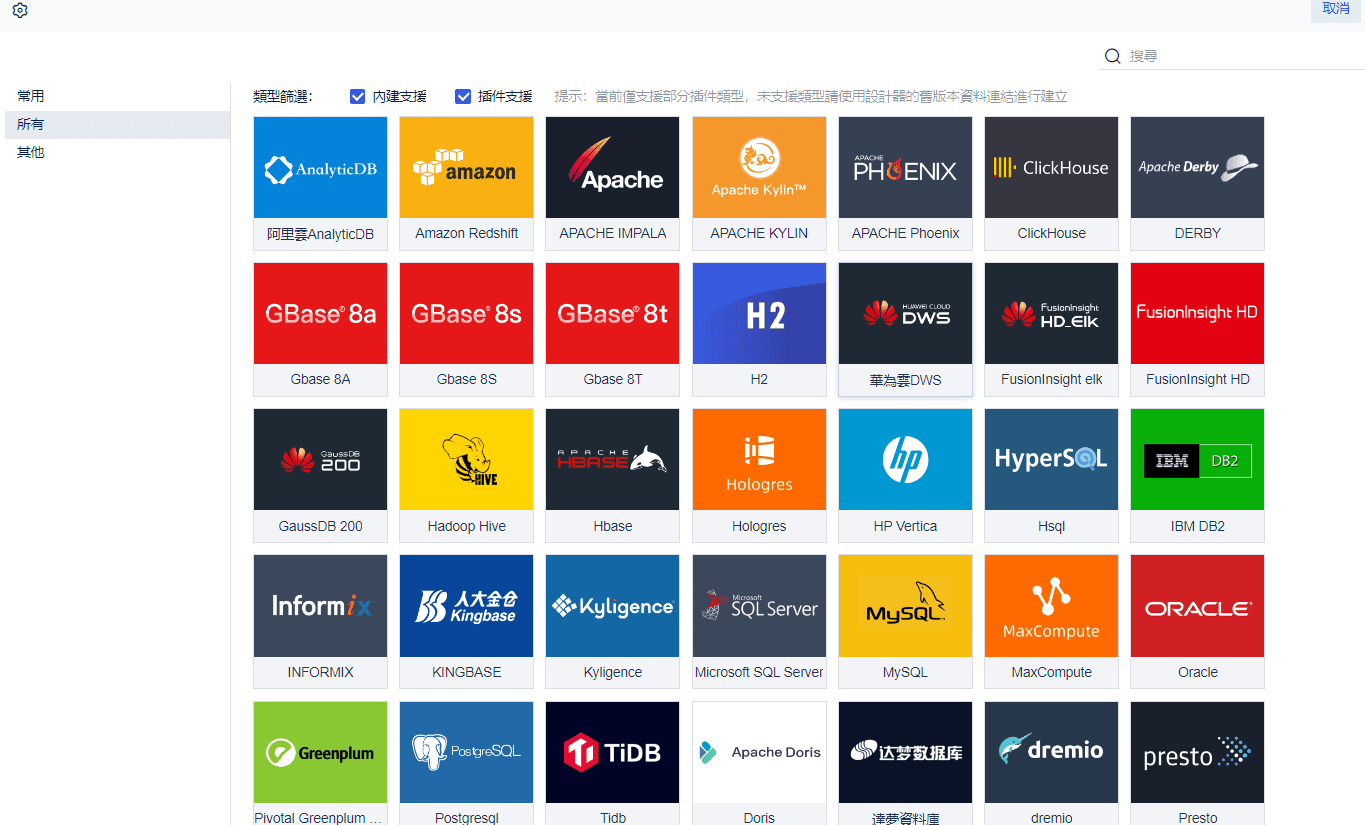
1、訂單系統資料直接連接與自動更新
FineReport 不需要人工抄資料,而是直接連接訂單系統、ERP、WMS 等資料庫,資料自動更新至報表:
- 直接讀取系統訂單資料(客戶、SKU、數量、交期)
- 避免人工輸入錯誤、格式錯誤
- 出貨、庫存等資訊自動同步,不需人更新
- 固定欄位格式,避免亂填亂改
2、建立單一數據來源解決多版本混亂
FineReport 不使用 Excel 檔案,而是在後端直接讀取唯一資料庫,所有人看到的資料都是同一份:
- 全公司共用同一份訂單報表(雲端/Web 介面)
- 登入即可查看最新資料,不用傳檔
- 權限可設定誰能查、誰能改(部門 / 角色)
- 避免多版本 Excel 的協作災難

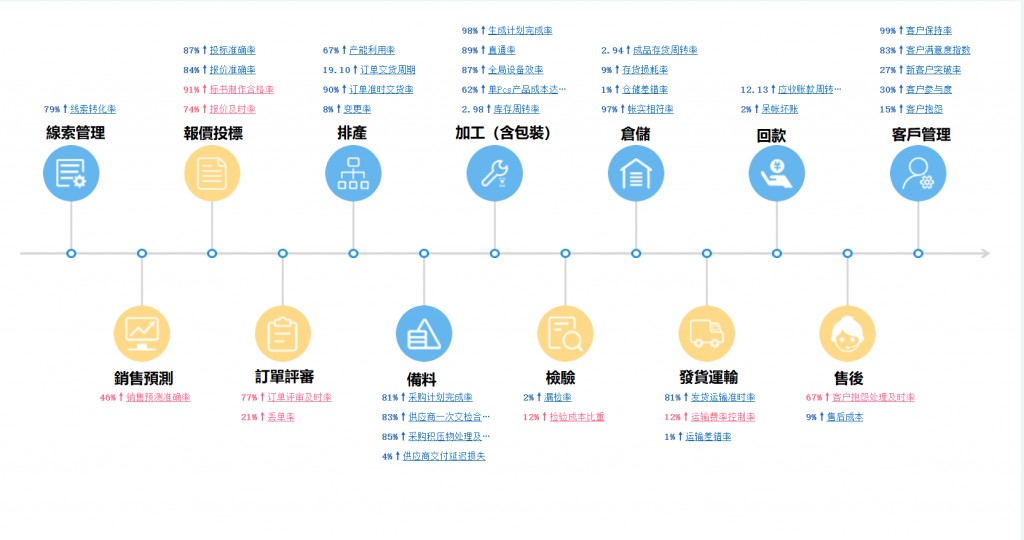
3、以訂單流程圖呈現全生命周期助力數據分析
FineReport 可建立訂單流程可視化,即時呈現:
- 每張訂單目前進度(顏色區分節點)
- 哪些訂單延遲?延在哪一站?
- 物流、產線、倉儲資訊同步呈現
- KPI 如:交付準時率、延遲訂單數、出貨進度
4、建立異常偵測與自動提醒機制
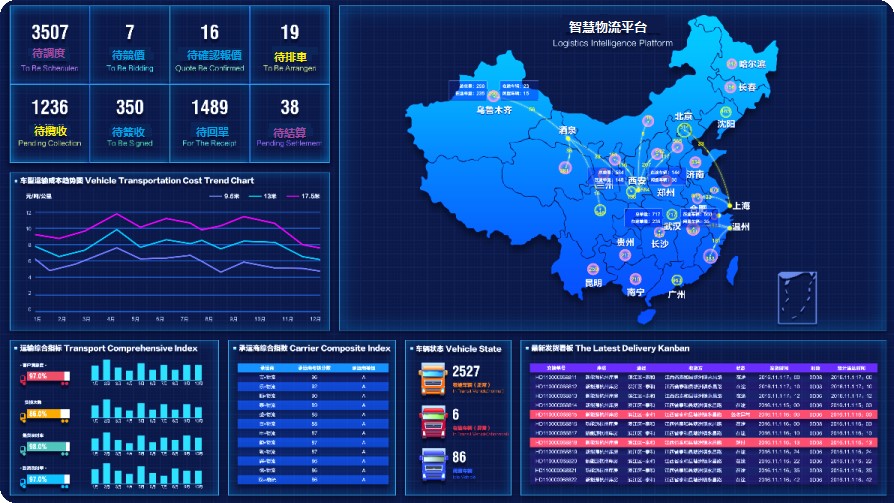
FineReport 可直接串接 ERP、WMS、排產系統等資料,建立:
- 訂單流程的異常監控模型
- 偵測延遲訂單、缺料、庫存異常、物流停滯
- 系統會自動以 Email、Web 通知或大屏高亮提醒相關部門
企業能從「被動救火」轉為「主動預防」,提早處理延遲與缺料問題,讓訂單交期更穩定、協作效率全面提升。
想了解更多依託 FineReport 的訂單管理解決方案,可以參考:訂單管理系統:助您加速交付,實現高效穩定的交付體驗!