

你在日常工作中是否經常花時間尋找正確的資料?許多企業習慣用Excel報表來追蹤人事、銷售或專案進度。但使用不同版本的Excel報表容易造成資料不一致,彙整數據常常延誤,新進同仁難以維護前人設計的公式。此時,你可以善用Excel下拉選單,快速選擇所需資訊,減少錯誤並提升效率。這個方法適合各種場景,幫助你更輕鬆整理和篩選資料。
一、Excel下拉選單是什麼
1、Excel下拉選單的定義
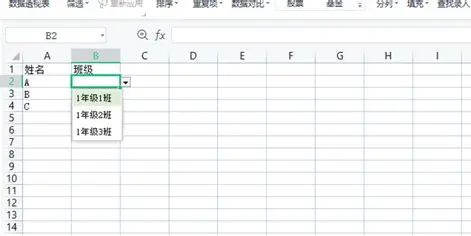
Excel下拉選單是一種資料驗證工具,讓你可以在儲存格中預設選項,直接點選需要的內容。這個功能不僅讓資料輸入更簡單,也能減少手動輸入錯誤。你只要點擊儲存格,就能看到一個選單,從中挑選合適的項目。這種設計適合各種表單,像是請購單、採購單或人事申請表。
2、下拉選單的核心功能
自訂下拉選單核心功能包含三大技術要素。智慧資料來源管理支援動態範圍和外部資料連接;視覺化狀態顯示透過顏色和圖標反映資料狀態;條件化邏輯控制實現基於業務規則的選項過濾。這些功能共同構成了自訂下拉選單的技術基礎。
| 功能維度 | 標準下拉選單 | 自訂下拉選單 |
|---|---|---|
| 資料來源 | 固定清單或儲存格範圍 | 動態範圍、公式計算、外部連接 |
| 顯示方式 | 純文字選項 | 顏色標記、圖標提示、條件化顯示 |
| 互動能力 | 基礎選擇功能 | 條件過濾、級聯更新、即時驗證 |
3、下拉選單的實用場景
Excel下拉選單非常適合用於各種表單和資料管理流程。以下是常見的應用場景:
- 請購單、採購單、耗材申請單、公務借用單
- 人事管理:請款單、用印申請單、福利金申請單、特休遞延單
- 財務與會計:費用申請、報支、零用金單
- 銷售資料管理:提高數據輸入效率、減少錯誤、方便快速選擇和填充資料
- 專案管理:靈活篩選功能,讓你迅速掌握關鍵資訊,提升專案執行效率與成功率
你只要善用Excel下拉選單,就能在進度掌握、預算控管或人事申請等流程中,輕鬆應對各種資料篩選需求。這個工具讓你在辦公室、專案團隊或銷售部門都能事半功倍。
二、怎麼自訂Excel下拉選單:基礎設定
對Excel下拉選單有了基本了解後,以下將帶你一步步完成設定,並介紹進階技巧,讓你在資料管理上更有自信。
1、資料驗證進階設定
利用Excel的資料驗證功能,建立基本下拉選單,也能進一步設計多層選單或顯示提示訊息。這些進階設定能提升資料輸入的效率和準確性。
小提醒:資料驗證不只用來限制輸入內容,還能設計連動選單和自訂提示,讓使用者更容易操作。
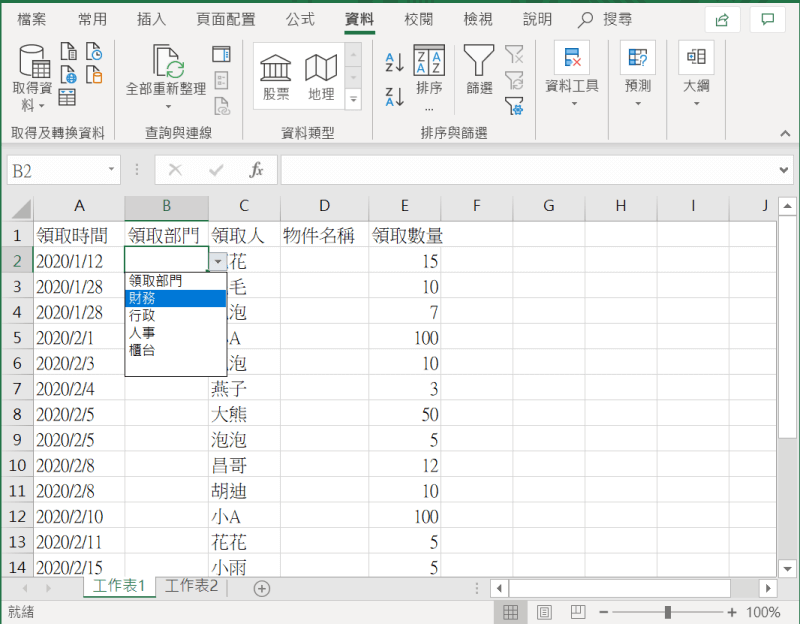
建立下拉選單的基本步驟如下:
- 選取你要建立下拉選單的儲存格。
- 點選「資料」索引標籤,找到「資料工具」中的「資料驗證」。
- 在「設定」頁面,將「儲存格內允許」選為「清單」。
- 在「來源」欄位輸入選項,選項間用半型逗號隔開。
- 回到工作表,你會看到儲存格旁出現灰色三角形,點擊即可選擇。
進階應用包含:
- 製作兩層以上的連動下拉選單,讓選項根據前一層選擇自動變化。
- 顯示提示訊息,協助使用者正確輸入資料。
- 批次套用下拉選單設計,提升報表建置效率。
2、清單來源自訂技巧
你可以靈活管理下拉選單的清單來源,讓資料維護更方便。以下是常見技巧:
| 技巧 | 說明 |
|---|---|
| 使用資料驗證功能 | 利用資料驗證來創建下拉選單,避免輸入錯誤。 |
| 將資料放在其他工作表中 | 將下拉選單的資料來源放在其他工作表中,便於管理和編輯。 |
| 使用名稱管理員 | 編輯和更新清單內容,透過名稱管理員來管理下拉選單的資料來源。 |
在收集數據時,使用下拉選單可以保證資料一致性,避免拼寫錯誤。在分析數據時,也能快速篩選特定項目。設計表單時,這些技巧能提升填寫效率和準確性。
3、外觀與格式自訂
在下拉選單基本完成後,你可以根據需求調整下拉選單的外觀和格式,讓報表更美觀、易讀。以下是幾種常見方法:
- 調整下拉式清單方塊的大小,讓選項顯示更完整。
- 更改背景顏色,區分不同類型的資料。
- 自訂字型及字型大小,提升視覺效果。
- 設定格式化條件,根據選擇自動改變儲存格外觀。
你如果需要一次變更多個下拉選單方塊的寬度,可以選取後按 ALT+ENTER,然後在「大小」索引標籤輸入新數字。你想變更背景色彩時,只要選取下拉選單方塊,在「格式」功能表調整「網底」即可。你也能用「格式設定」工具列上的「字型」和「字型大小」來自訂字型。
小技巧:善用格式化條件,讓不同選項自動呈現不同顏色,資料一目了然。
三、Excel下拉選單進階應用
1、多層下拉選單設計
如果在管理複雜資料需要根據上一層選擇自動更新下一層選單,多層下拉選單可以幫助你做到這一點。利用 Excel 的名稱管理員和 INDIRECT 函數,讓選單內容動態連動。例如,當你選擇縣市後,鄉鎮選單會自動顯示對應選項。
| 步驟 | 說明 |
|---|---|
| 1 | 點選第一層儲存格(如縣市) |
| 2 | 工具列選擇「資料」 |
| 3 | 點選「資料驗證」 |
| 4 | 資料驗證準則選「清單」 |
| 5 | 來源輸入公式:=INDIRECT($G$2) |
| 6 | 驗證結果:選擇縣市後,鄉鎮選單自動更新 |
只要依照這些步驟,就能建立多層連動的下拉選單。這種設計適合人事、銷售、專案管理等多種場景,讓資料輸入更精確。
小提醒:多層下拉選單能減少錯誤,提升資料一致性。你在製作報表時,選項會根據前一層自動變化,省去手動篩選的麻煩。
2、動態下拉選單
處理經常變動的資料時,動態下拉選單非常實用。這種設計可以讓選單內容隨著原始資料自動更新,不必每次手動修改。你只要建立一個原始數據範圍,並用公式或表格自動擴展下拉選單的範圍。
- 選擇要建立下拉式清單的儲存格。
- 設定資料驗證,選擇清單作為驗證條件。
- 輸入清單來源,並選擇是否顯示錯誤通知。
- 創建原始數據範圍,讓下拉選單自動擴展。
- 確保下拉列表能自動更新,包含新添加的項目。
不過,在設計動態下拉選單時,可能會出現常見錯誤,包括忘記更新原始數據範圍,導致新項目無法顯示。建議你定期檢查原始資料範圍,並啟用錯誤通知,確保資料輸入正確。
3、多重條件篩選
對大量資料的分析通常需要同時根據多個條件進行篩選。Excel下拉選單搭配篩選器,可以讓你依據不同欄位或條件快速縮小資料範圍。
- 可以篩選所有大於 5 且低於平均值的數字。
- 篩選器是累加的,每個額外的過濾器都會進一步減少資料子集。
- 可以依多個資料行進行篩選,並用萬用字元協助建置準則。
這種多重條件篩選方式,讓你在報表和分析時更容易找到需要的資訊。你可以限制使用者在特定範圍內輸入資料,減少錯誤並提高一致性。你在製作報表時,也能方便地選擇和篩選特定數據範圍,使資料更易理解和呈現。
多重條件篩選能提升資料管理彈性。你在更新表格時,只要調整下拉選單選項,就能快速切換分析角度。
你只要善用這些進階技巧,就能讓 Excel下拉選單發揮最大效益。資料輸入更精確,分析更快速,管理更有彈性。
四、企業級下拉選單工具新選擇:FineBI應用
1、Excel 下拉選單的局限性:便利背後的維護成本與風險
在企業的報表管理與資料分析中,Excel 下拉選單長期被視為最直覺的篩選工具。使用者能快速建立選項清單,透過下拉選單選取條件,達到資料過濾與輸入規範的效果。
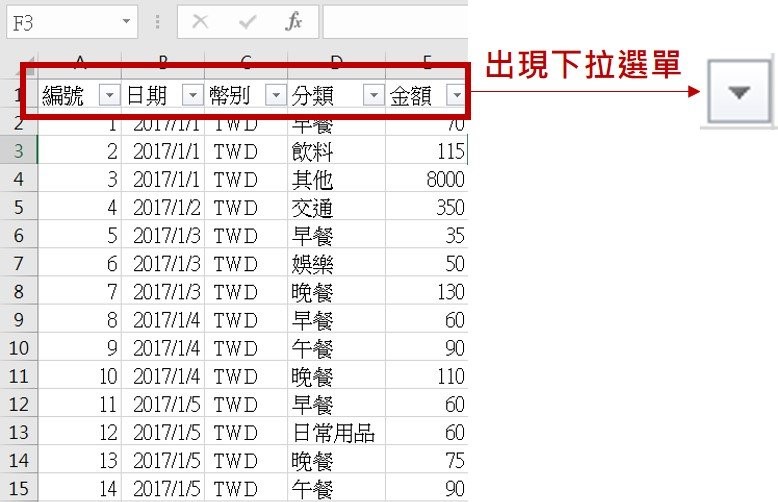
然而,當資料量變大、報表使用者增多、資料來源分散時,這個看似便利的功能,反而成為效率的瓶頸。下面是Excel下拉選單在企業級報表管理中的常見局限:
- 手動維護負擔重。在多張報表共用同一資料清單時,任何一處未同步更新都可能導致資料不一致或篩選錯誤。
- 缺乏即時性與自動更新。當資料更新頻繁(如每日銷售、即時庫存),下拉選單的內容極易過時。
- 無法多層聯動與條件篩選。下拉選單之間的條件關聯設定繁瑣,對於非技術背景的使用者而言,維護成本極高。
- 缺乏多人協作與權限管理。Excel 為單機檔案架構,若多人同時編輯或共用報表,容易出現版本衝突、覆蓋錯誤。
- 大數據處理效能有限。當報表涉及數十萬筆資料時,下拉選單操作會出現延遲、甚至當機。
| 問題面向 | 具體表現 | 影響 |
|---|---|---|
| 維護成本 | 每次更新都需人工操作 | 錯誤率高、耗時長 |
| 即時性 | 無法連結資料庫 | 資料落後、決策延遲 |
| 聯動篩選 | 需複雜公式(INDIRECT、VBA) | 維護難度高 |
| 協作與權限 | 無版本控管、權限設定 | 容易誤用與資料外洩 |
| 效能與擴展性 | 操作速度慢、易當機 | 難以支援大型企業環境 |
Excel 下拉選單適合個人報表或靜態資料管理,但不適合跨部門、多系統、即時更新的企業應用。當資料來源愈來愈多、報表需求愈複雜時,企業需要像 FineBI 這樣能自動連結資料、支援多層條件篩選與即時互動的工具,才能真正提升分析效率與決策速度。
2、FineBI在製作下拉選單的優勢:從被動篩選到即時互動分析
在企業級報表分析中,FineBI 讓下拉選單不再只是資料篩選工具,而是整個儀表板的互動核心。透過資料庫連接與自動化排程,FineBI 的下拉選單能即時更新內容、動態聯動其他視圖,讓資料篩選、圖表切換與決策行動實現真正的即時同步。
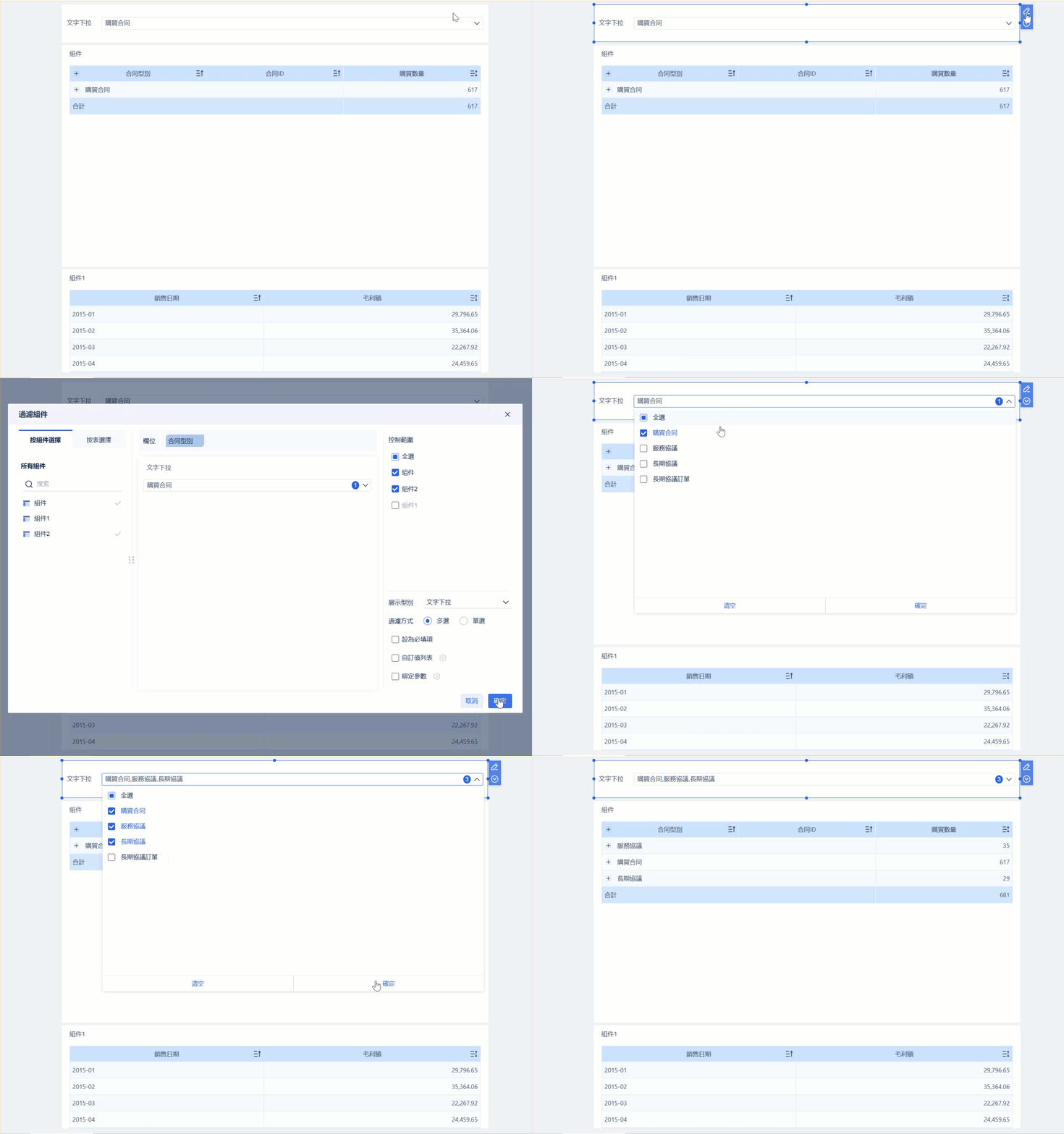
(1)多層聯動與條件篩選更智慧。
在 FineBI 中,你可輕鬆建立多層條件關聯,當使用者選擇上層條件(如數值)時,下層條件會自動更新,不需撰寫任何公式,也不用維護資料範圍。這樣的設計能即時反映企業的階層結構,讓查詢邏輯更直覺。
篩選器可支援:
- 多層級聯動(例如:大區 → 分公司 → 業務員)
- 單選/多選模式(支援打勾、搜尋、快速清除)
- 條件值自動載入(從資料庫動態獲取,而非固定值)
- 關聯刷新(選擇條件後,自動觸發所有圖表、指標、表格即時更新
(2)靈活多樣的篩選組件樣式
FineBI 不僅提供基本下拉選單,還支援多種互動式篩選元件:
- 樹狀篩選器(Tree Filter):適合有階層結構的資料(如組織架構、產品分類)。
- 日期篩選器(Date Filter):支援日/週/月/季度/年等多種時間粒度,可設定相對日期(如「近7天」、「本月」)。
- 區間篩選器(Range Slider):用滑桿快速設定數值範圍(例如銷售額介於 10 萬~50 萬)。
- 搜尋式篩選器(Search Filter):內建關鍵字即時搜尋,適合長清單快速定位。
- 多維篩選組(Filter Group):將多個條件集合成一組,支援「一鍵切換分析場景」。
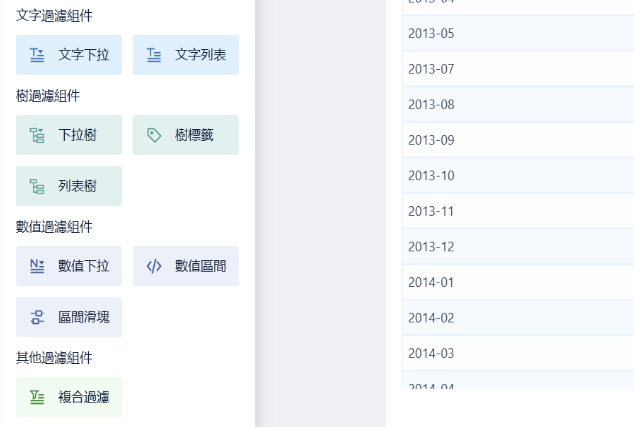
這些篩選器都能自由拖拉、拼接、複用,在 FineBI 儀表板上可與圖表、指標卡、明細表等元件互動顯示,真正做到「一篩多控」,讓使用者以最直覺的方式探索資料。
(3)自動更新與即時資料串接。
FineBI 的篩選器直接綁定資料源(如 ERP、CRM、資料庫、Excel、API),可依設定排程自動刷新,確保每次查詢都基於最新資料。無需手動修改、無需重新整理報表。對多系統整合的企業而言,這意味著報表更新週期可從「每月一次」縮短至「每日一次」。

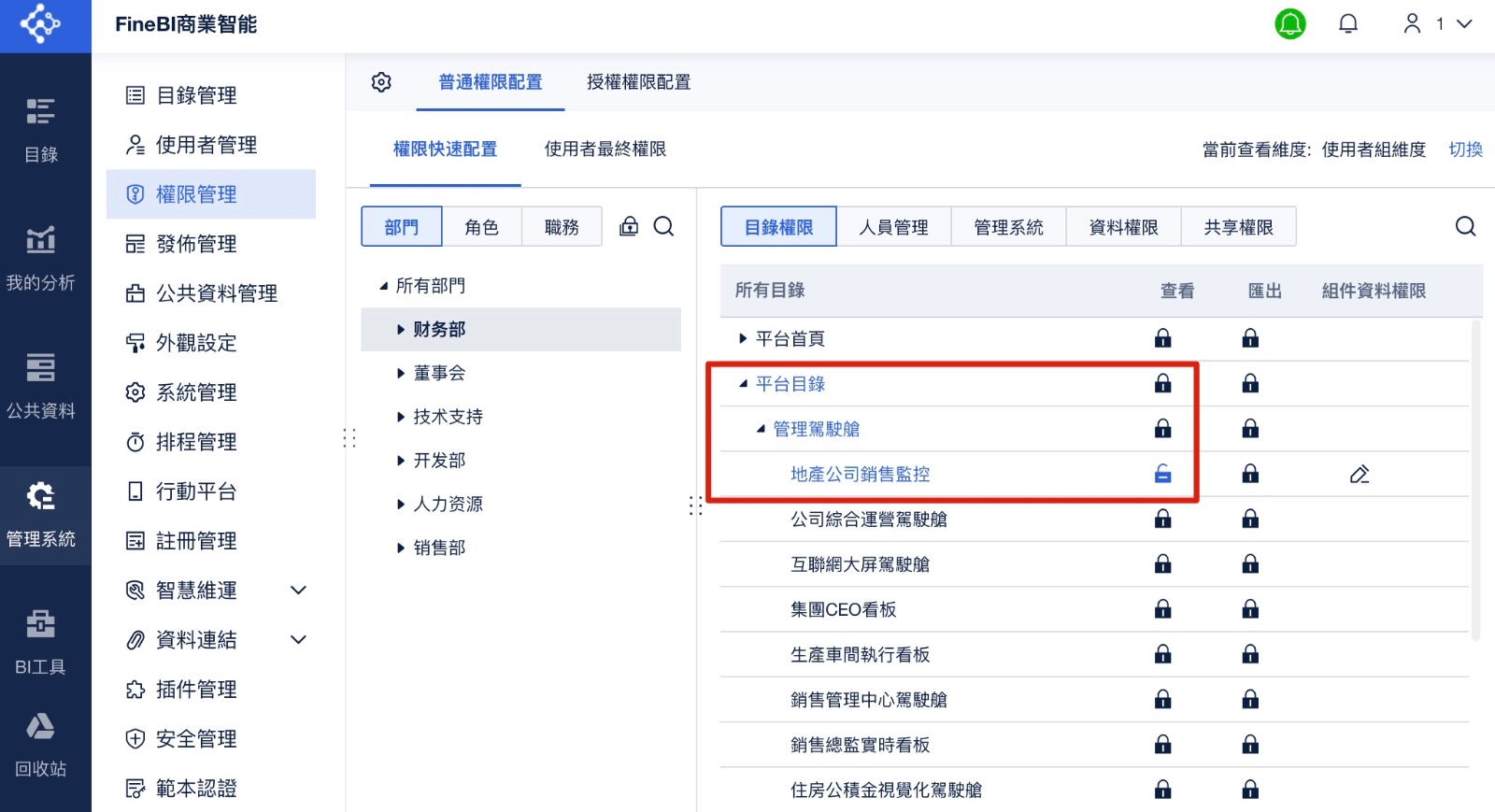
(4)協作與權限控管更安全。
Excel 缺乏權限管理機制,而 FineBI 提供帳號層級與行級權限控管。不同使用者登入後,看到的下拉選單內容可自動依權限過濾,確保主管看到全局、員工僅看到自身部門資料。這對於金融、醫療、製造等高敏感資料環境尤其重要。
3、FineBI 如何解決 Excel 下拉選單的痛點
| 痛點類別 | Excel 下拉選單現況 | FineBI 解決方案 |
|---|---|---|
| 資料維護 | 每月手動更新清單,易出錯 | 自動綁定資料源,系統自動刷新最新選項 |
| 篩選條件聯動 | 無法設定多層條件(如地區→產品) | 支援層級篩選、條件互動與交叉過濾 |
| 即時性 | 篩選後需重新整理 | 即時回應查詢,無需人工運算 |
| 協作與版本控制 | 無權限控管,版本易混亂 | 具帳號權限機制,報表統一管理 |
| 資料整合 | 僅能處理單一檔案 | 跨系統資料整合(ERP、CRM、Excel、資料庫) |
| 擴展性 | 難以支援大數據量 | 可處理上百萬筆資料、具快取機制 |
在FineBI中,下拉選單不再只是篩選工具,而是能驅動整個儀表板的互動邏輯,每一次條件切換,整個分析畫面都會即時更新,讓資料探索自然流暢。
只要導入FineBI,就能大幅提升資料篩選效率,讓數據真正成為生產力。