


你是否經常在工作中尋找提升效率的方法?2025年,許多辦公軟件深受全球用戶喜愛,例如FineReport、FineBI、LibreOffice、WPS Office和Xmind。這些工具不僅幫助你處理文書、規劃專案,也能保障帳戶安全。選對合適的工具,能讓你更輕鬆應對各種職場挑戰。現在就思考自己的需求,找到最適合你的辦公軟體吧!
一、辦公軟體推薦
1.必備清單
你在選擇辦公軟體時,應該先了解目前最受歡迎的選擇。以下是2025年不可錯過的辦公軟體清單:
- FineReport:提供一站式資料視覺化解決方案,涵蓋资料錄入、整合、展示與分析,以資料賦能企業智慧決策。
- FineBI:全力打造人人可用的資料分析工具,解決每個人的分析難題,提供多種行業解決方案與報表範本,協助企業快速搭建數據分析平台。
- WPS Office:支援多種文件格式,操作介面簡單,適合學生與上班族。
- Microsoft Office 365:功能完整,包含Word、Excel、PowerPoint等,適合需要專業文書處理的你。
- Google Workspace:強調雲端協作,讓你隨時隨地與同事共同編輯文件。
- Kdan Office:本土開發,支援多平台,適合需要跨裝置工作的你。
- LibreOffice:完全免費,開源軟體,適合預算有限或重視開放性的用戶。
- iWork:蘋果用戶專屬,與Mac、iPad、iPhone完美整合。
- OfficeSuite:輕量級辦公軟體,適合需要快速處理文件的你。
- Jira、Trello:專案管理首選,適合團隊協作與任務追蹤。
- Slack、Zoom:即時通訊與線上會議,支援遠距與混合辦公。
- Dropbox:雲端儲存與檔案分享,讓你輕鬆同步多台裝置。
小提醒:你可以根據自己的需求,從這些辦公軟件中挑選最適合的組合。
2.選擇理由
你在挑選辦公軟體時,應該考慮以下幾個重點:
| 軟體名稱 | 主要優勢 | 適用族群 | 支援平台 |
|---|---|---|---|
| FineReport | 類Excel設計,快速上手,支援複雜報表 | 需深度資料視覺化的政企使用者 | Windows, Mac, iOS, Android,Web |
| FineBI | 自助敏捷分析,高效穩定處理,豐富易用視覺化,無縫整合擴充套件。 | 業務人員、資料分析師 | Windows, Mac, iOS, Android,Web |
| WPS Office | 輕巧、免費、格式兼容 | 學生、上班族 | Windows, Mac, iOS, Android |
| Microsoft Office 365 | 功能強大、雲端同步 | 專業人士、企業 | Windows, Mac, iOS, Android, Web |
| Google Workspace | 雲端協作、多人同時編輯 | 團隊、遠距工作者 | Web, iOS, Android |
| Kdan Office | 跨平台、本土支援 | 台灣用戶、行動族 | Windows, Mac, iOS, Android |
| LibreOffice | 免費、開源、無廣告 | 學生、自由工作者 | Windows, Mac, Linux |
| iWork | 蘋果生態整合 | 蘋果用戶 | Mac, iOS, Web |
| OfficeSuite | 輕量、快速啟動 | 行動辦公族 | Windows, Mac, iOS, Android |
| Jira、Trello | 專案管理、敏捷開發 | 團隊、工程師 | Web, iOS, Android |
| Slack、Zoom | 即時通訊、線上會議 | 遠距團隊 | Windows, Mac, iOS, Android, Web |
| Dropbox | 雲端儲存、檔案協作 | 所有用戶 | Windows, Mac, iOS, Android, Web |
你可以根據自己的工作型態、團隊規模與平台需求,靈活搭配這些辦公軟件。選擇合適的工具,能讓你在職場上更有效率,也能輕鬆應對各種挑戰。
二、辦公軟體推薦:文書處理
1.免費選擇
你想要免費又好用的文書處理軟體嗎?現在有很多選擇可以滿足你的需求。
- FineReport提供免費版,支援JDBC/JNDI/ODBC 等100+異質資料來源,輕鬆整合ERP、CRM、MES等多資訊系統資料。下方是它的免費試用入口,你可以點擊體驗一下。
- FineBI的免費版也值得體驗一下,為個體使用者提供基礎資料分析能力,支援本地部署在Windows/Linux系統,可直連MySQL/Oracle等常見資料庫及Excel/CSV檔案(單次處理≤2GB)。使用者可進行資料清洗、關聯建模及全型別圖表製作(柱狀圖、地圖、儀表盤等),並實現動態篩選與下鑽分析等互動操作。
- WPS Office 提供免費版,支援Word、Excel、PPT格式。你可以在Windows、Mac、手機上使用。
- LibreOffice 完全免費,開源軟體,適合重視隱私和開放性的你。
- Google Workspace(Google文件) 讓你線上免費編輯文件,還能多人同時協作。
- iWork(Pages、Numbers、Keynote)適合蘋果用戶,免費下載,和Mac、iPhone、iPad完美整合。
2.進階功能
你需要更專業的功能嗎?付費方案會給你更多選擇。
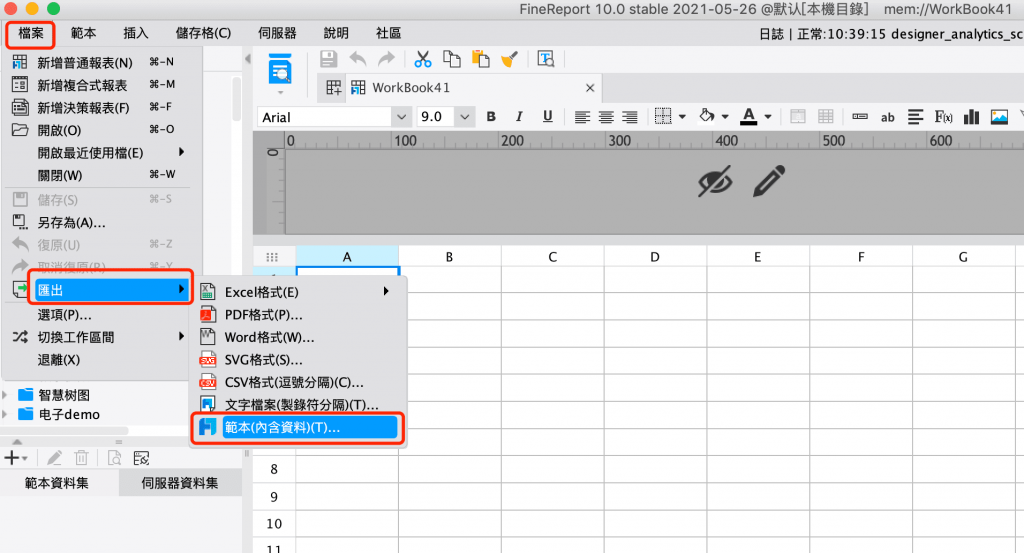
- FineReport的付費版能讓你的工作充滿更多可能性,如果你需要製作複雜、專業的企業級報表,特別是涉及大量資料整合、中國式複雜報表格式(如多級巢狀、交叉表、填報)、資料視覺化大屏或需要連線多種資料庫生成動態報表,FineReport 是強大的專業選擇。
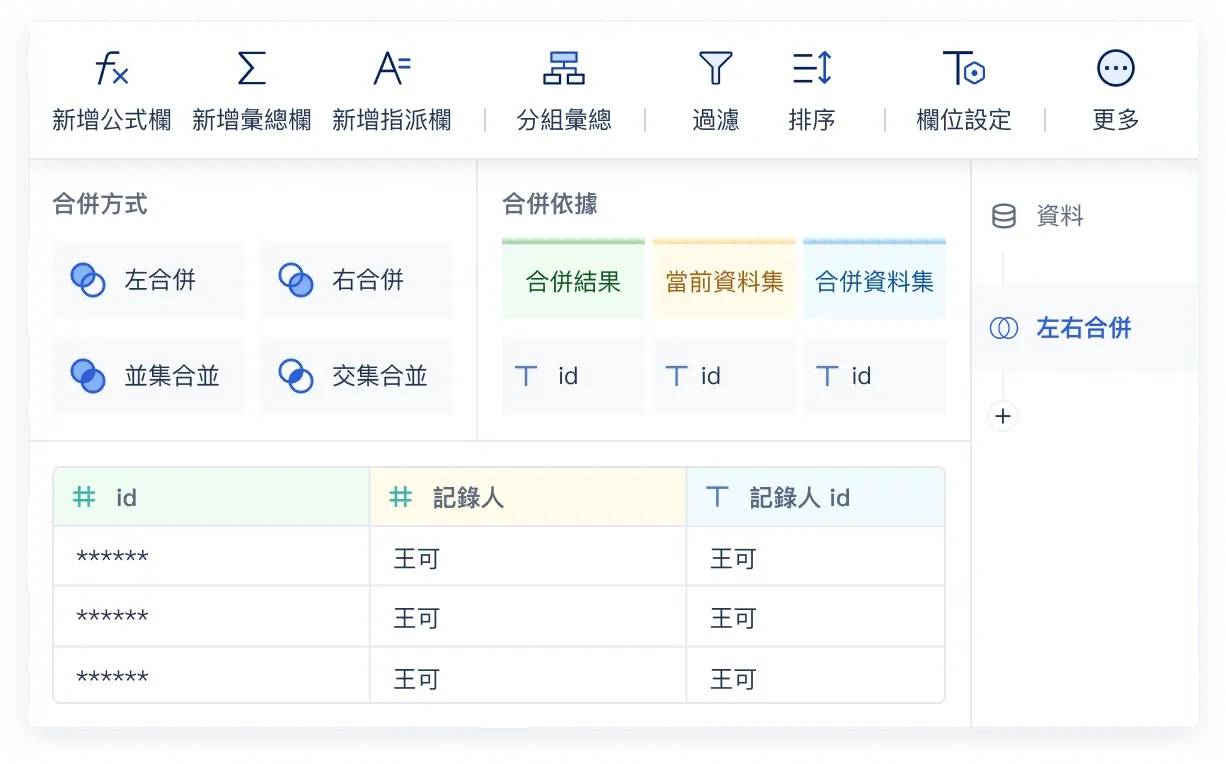
- FineBI的付費版不僅涵蓋免費版的所有功能,還為企業提供完整的生產級分析解決方案。其核心進階能力包括多角色協作與知識管理體系、支援儀表板統一發布、版本控制及跨部門共享,實現企業資料資產沉澱;同時提供官方SLA技術支援、版本升級保障及教育/醫療等行業的專屬解決方案,徹底解決免費版在協作性、安全性、實時性與擴充套件性上的侷限,適用於中大型企業正式商用場景。
- Microsoft Office 365 提供完整的Word、Excel、PowerPoint功能。你可以享受雲端同步和進階排版。同時擁有OneDrive個人版/家庭版大容量儲存,檔案多端同步。OneDrive個人版/家庭版大容量儲存,檔案多端同步。
- Kdan Office 支援多平台,還有PDF編輯、雲端儲存等進階功能。
你可以根據自己的需求和預算,選擇最適合的文書處理工具。選對軟體,讓你寫報告、做簡報都更有效率!
三、2025辦公軟體:團隊協作能力聚焦

1.即時通訊
你在團隊工作時,溝通速度很重要。選對即時通訊工具,可以讓你和同事隨時保持聯繫。
- Slack:你可以建立不同頻道,討論專案或主題。Slack支援檔案分享和整合多種應用程式。
- Microsoft Teams:你能用Teams進行文字、語音、視訊會議。它和Office 365整合,適合需要協作文件的團隊。
- Zoom:你需要開線上會議時,Zoom提供穩定的視訊和螢幕分享功能。
- Guru:你可以用Guru建立知識庫,讓團隊成員快速找到答案。

小提醒:如果你在遠距或跨國團隊工作,這些工具能幫助你隨時溝通,不受地點限制。
2.任務管理
你想要讓團隊合作更有條理,可以選擇專業的任務管理工具。
- Trello:你可以用看板方式管理任務,拖拉卡片,清楚看到進度。
- Monday.com:你能自訂工作流程,追蹤每個人的進度。
- Microsoft Teams 也有任務分配功能,適合需要整合溝通與任務的團隊。
| 工具名稱 | 主要功能 | 適合情境 |
|---|---|---|
| Trello | 看板、任務追蹤 | 小型團隊、專案管理 |
| Monday.com | 工作流程自訂 | 跨部門協作 |
| Teams | 任務分配、協作 | 企業、混合辦公 |

四、2025辦公軟體:雲端儲存能力聚焦

1.跨平台同步
你在不同裝置間切換時,雲端儲存工具能幫你輕鬆同步所有檔案。
Google Drive、Dropbox、OneDrive都支援Windows、Mac、iOS、Android等多種平台。你只要登入帳號,無論在電腦、手機或平板,都能即時存取最新檔案。這些工具會自動備份你的資料,減少遺失風險。
小提醒:你可以設定自動同步資料夾,讓重要檔案隨時保持最新狀態。
以下是三大雲端儲存工具的簡單比較:
| 工具名稱 | 免費空間 | 支援平台 | 自動同步 |
|---|---|---|---|
| Google Drive | 15GB | Windows, Mac, iOS, Android | 有 |
| Dropbox | 2GB | Windows, Mac, iOS, Android | 有 |
| OneDrive | 5GB | Windows, Mac, iOS, Android | 有 |
2.檔案協作
你需要和同事一起編輯文件或分享資料時,雲端儲存工具會讓協作變得更簡單。
Google Drive支援多人同時編輯文件,你可以即時看到同事的修改。Dropbox和OneDrive也提供檔案分享連結,讓你快速邀請他人檢視或編輯檔案。這些平台會記錄檔案歷史版本,你可以隨時還原到舊版本,避免誤刪重要內容。
提示:選擇雲端儲存時,請注意資料安全。建議你啟用雙重驗證,保護帳戶不被盜用。
你可以根據自己的需求選擇合適的雲端儲存工具。選對工具,無論在家、公司或外出,都能輕鬆管理和協作你的檔案。

五、2025辦公軟體:流程圖、報表與圖表軟件
1.免費工具
你想快速畫出流程圖或組織圖,可以先從免費工具開始。
- Draw.io(diagrams.net):這是一個完全免費的線上繪圖工具。你可以直接在瀏覽器使用,不需要安裝軟體。Draw.io支援多種圖表類型,像是流程圖、組織圖、網路架構圖。你可以把檔案儲存在Google Drive或OneDrive,方便雲端同步。
- Creately:Creately提供免費方案,讓你繪製基本流程圖和思維導圖。你可以和同學或同事一起協作,適合小型團隊或學生專案。
- ClickUp Whiteboards:ClickUp的白板功能也有免費版。你可以用它畫流程圖、討論專案想法,還能和任務管理結合。
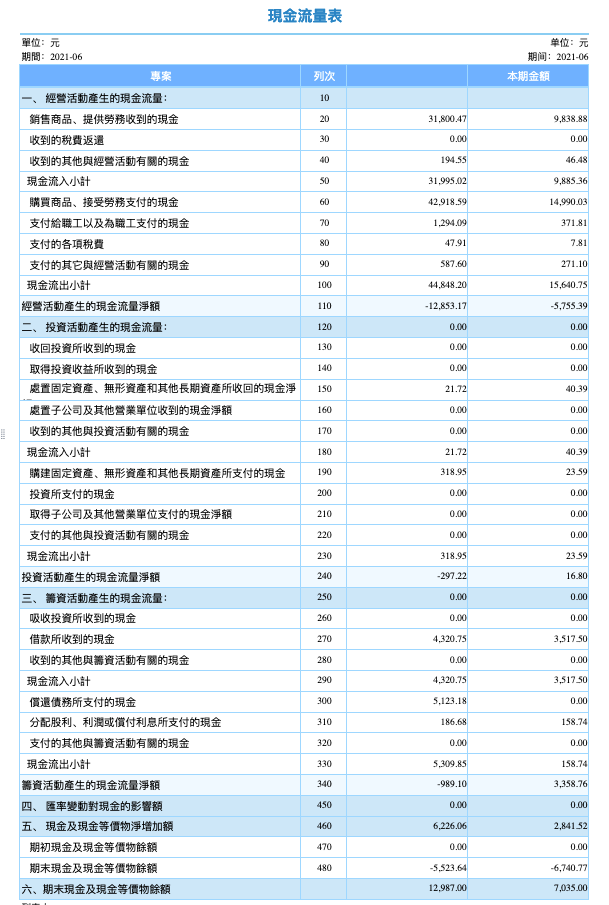
- FineReport:FineReport 提供了免費版,你可以用它生成多種報表類型,如果你是想研究學習,或者做報表軟體選型,那麼使用免費版就足夠啦。
2.進階繪圖
你需要更專業的圖表功能,可以考慮進階軟體。
1.Lucidchart:Lucidchart支援多人同時編輯。你可以用它設計複雜的流程圖、工程圖,還能和Google Workspace、Slack等工具整合。它是很多人用來取代Microsoft Visio的首選。
2.Microsoft Visio:Visio功能強大,適合企業或專業人士。不過價格較高。如果你想找替代方案,可以選Lucidchart或Draw.io。建議你根據團隊規模和繪圖需求,選擇最適合的工具。選對流程圖軟體,能讓你的想法更清楚,團隊溝通也更有效率。
3.FineReport:FineReport是帆軟軟體於2006年推出的企業級報表與BI工具,作為國內領先的商業智慧解決方案,其採用類Excel的視覺化設計介面,大幅降低了使用者學習門檻。同時,FineReport擁有50+自研圖表和20+擴展圖表,囊括主流的圖表型別,提供豐富的配置項,簡單設定即可實現警戒線、高亮、間隔背景等效果,讓資料價值被充分展現,為資料找到最匹配的視覺化方案。它是很多企業的戰情室報表軟件首選。

六、FAQ
1、我可以在手機或平板使用這些軟體嗎?
大多數辦公軟體支援 Windows、Mac、iOS 和 Android。你可以在電腦、手機、平板上同步使用,非常方便。
2、如何選擇適合自己的辦公軟體?
先釐清你的核心場景——是「基礎文書處理」、「團隊協作」,還是「專業資料分析與複雜報表生成」?免費工具( Google Workspace)就比較適合輕量需求。付費工具(如 Office 365)則提供進階編輯與雲端協作。若你需處理企業級資料、製作複雜報表(如財務月報、生產看板),專業工具如「帆軟 FineReport」能高效解決多源資料整合、動態視覺化等痛點。
多數軟體都提供免費試用,建議你實際測試操作流暢度與功能匹配度。下方我給你提供了 FineReport的免費試用按鈕,快點擊去親自體驗一下吧!