boxplot은 박스차트, 박스 앤 위스커 차트 또는 박스형 차트라고도 하며, 연속형 데이터의 분포 특성을 시각적으로 표현하는 통계 차트입니다. 박스와 선(위스커)을 통해 데이터의 최댓값, 최솟값, 중앙값, 사분위수 및 이상치(Outlier) 등을 명확하게 보여줍니다.
예를 들어, 과목별 점수 분포를 분석할 때 박스 플롯을 사용하면 어떤 과목의 점수가 높은지, 또는 이상값이 존재하는지를 빠르게 파악할 수 있습니다.
FineReport를 사용하면 박스 플롯을 더욱 쉽게 제작하고, 다양한 스타일과 대용량 데이터를 효율적으로 처리할 수 있습니다. 웹 기반 환경에서 실시간 공유 및 협업도 가능하며, 복잡한 통계 지표도 자동으로 계산해줘 분석 효율을 극대화합니다.
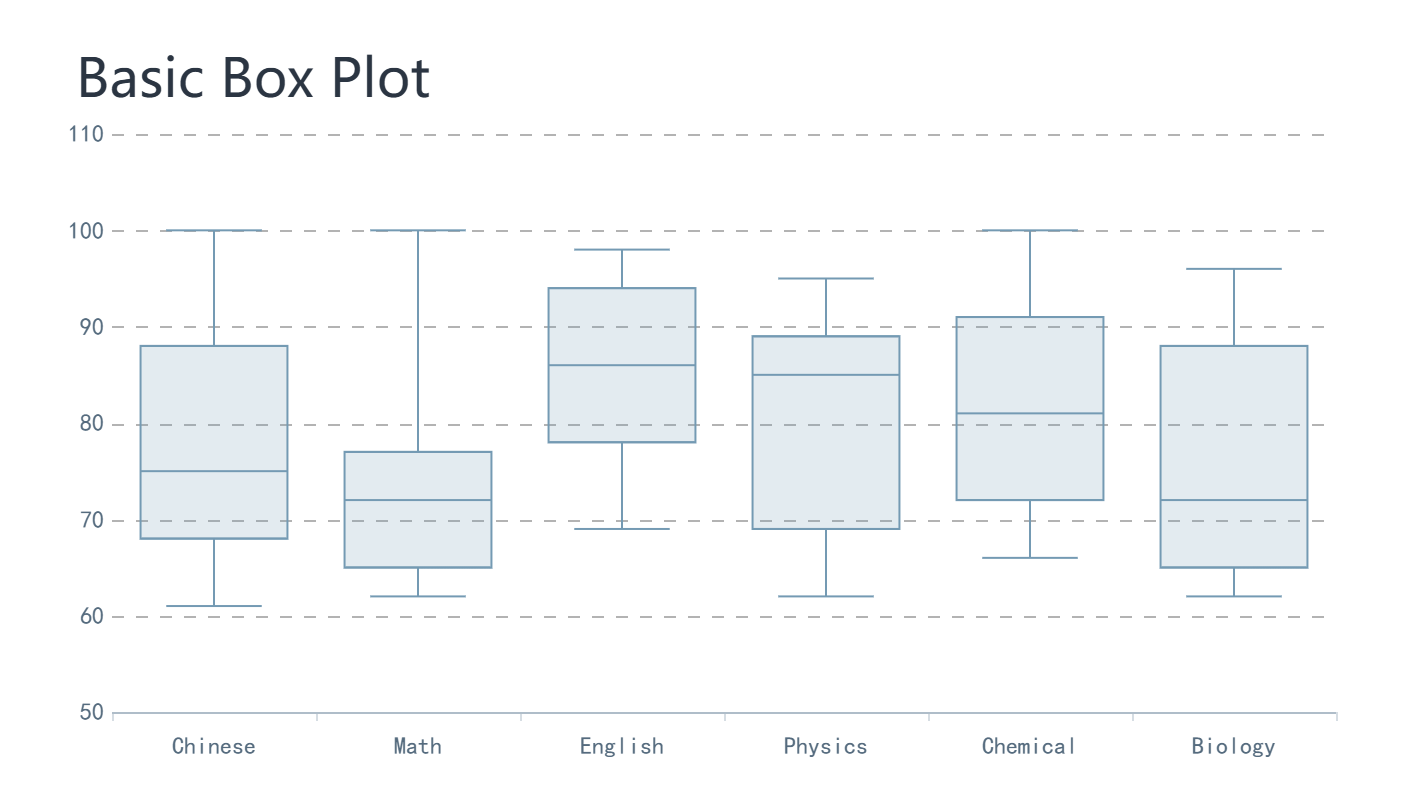
데이터 구조: 하나의 범주형 변수 + 하나의 연속형 변수
용도: 한 개 지표의 분포를 범주별로 비교할 때 사용
예시: ‘과목’을 범주형 변수, ‘점수’를 연속형 변수로 설정하여 각 과목의 점수 분포 비교
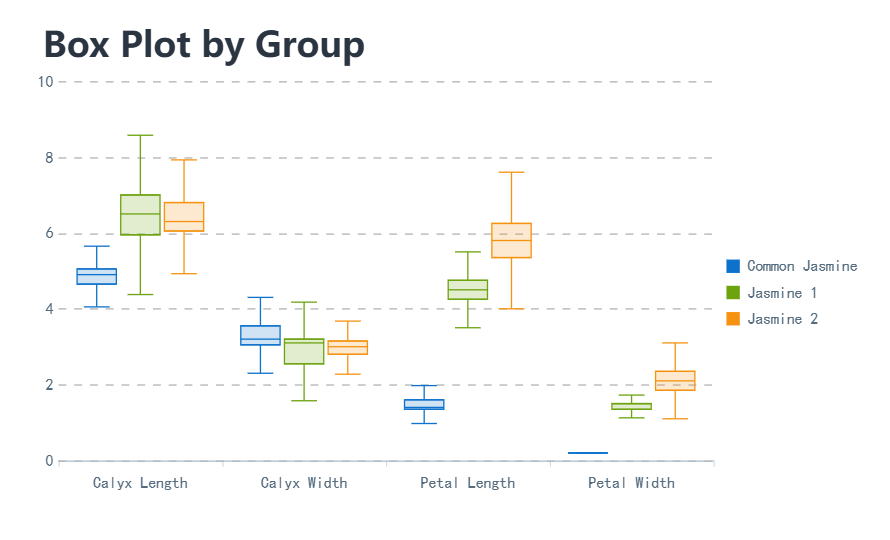
데이터 구조: 하나의 범주형 변수 + 여러 개의 연속형 변수
용도: 하나의 분류 기준 아래 여러 지표나 데이터 그룹의 분포를 비교할 때 사용
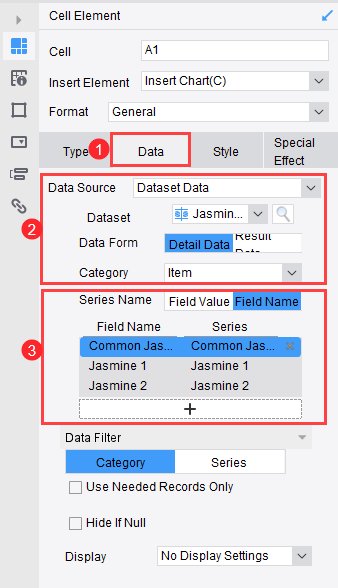
예시: ‘항목’을 범주로 하여 ‘일반 자스민(Common Jasmine)’, ‘자스민 1’(Jasmine1), ‘자스민 2(Jasmine2)’의 수치를 비교
| 항목 | Excel | FineReport |
|---|---|---|
| 지원 버전 | 2016 이상만 기본 지원 | 모든 버전에서 제공 |
| 데이터 자동 계산 (Q1~Q3, 이상값) | 제한적 (수동 필요) | 자동 계산 및 표시 지원 |
| 다중 그룹 비교 | 복잡하며 시트 조작 필요 | 드래그 앤 드롭으로 쉽게 설정 가능 |
| 이상값 시각화 | 기본 마커만 제공 | 색상, 모양 등 자유롭게 스타일 설정 가능 |
| 스타일 커스터마이징 | 제한적 | 고급 스타일 및 테마 적용 가능 |
| 대용량 데이터 처리 | 느려질 수 있음 | 고속 엔진 기반, 대용량 처리 우수 |
| 인터랙션 기능 | 없음 | 클릭, 필터, 드릴다운 등 지원 |
| 웹/모바일 공유 | 불가 | 웹 보고서 및 모바일 실시간 조회 가능 |
| 협업 기능 | 수동 공유 (이메일 등) | 사용자 권한 설정, 실시간 협업 지원 |
| 보고서 배포 | 엑셀 파일 저장 후 전달 | 실시간 링크 배포, 포털 임베딩 가능 |
👉 따라서 복잡한 박스플롯 시각화, 이상값 분석, 다중 범주 비교, 대용량 데이터 처리 및 협업이 필요한 경우에는 FineReport와 같은 전문 데이터 시각화 툴을 사용하는 것이 훨씬 효율적입니다.
FineReport 내장 박스 플롯 기능은 앞서 설명한 기본 개념을 바탕으로 다양한 데이터 시각화 시나리오에 적용할 수 있습니다.
박스 플롯을 설정할 때, 두 가지 데이터 형식 중에서 선택할 수 있습니다:
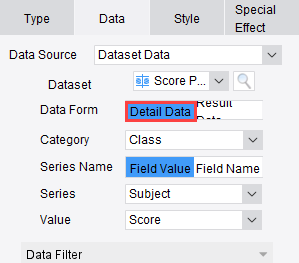
Detail Data (세부 데이터)
개별 데이터 값을 바인딩하여 사용합니다.
FineReport가 자동으로 다섯 가지 지표(최댓값, 제3사분위수, 중앙값, 제1사분위수, 최솟값)를 계산합니다.
적용 예시: 그룹별 박스플롯(boxplot by Group)
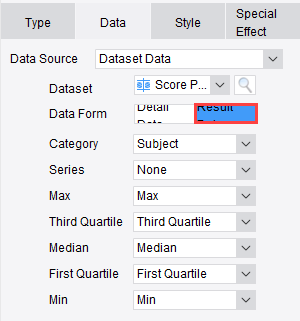
Result Data (결과 데이터)
미리 계산된 다섯 가지 지표(Max, Q3, Median, Q1, Min)를 직접 바인딩합니다.
적용 예시: 기본 박스플롯(Basic boxplot)
🎨 이상치(Outlier) 스타일 설정
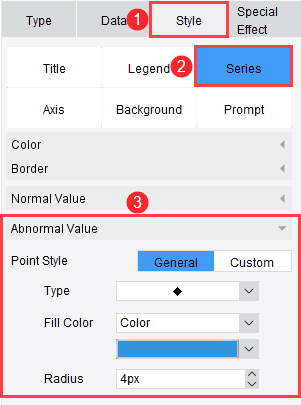
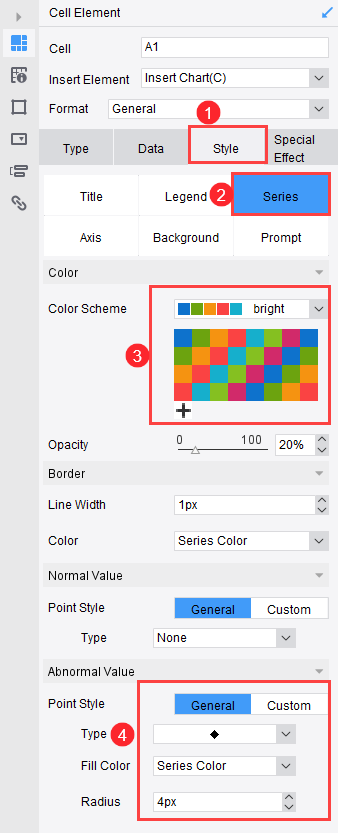
세부 데이터(Detail Data)를 선택한 경우, Style > Series 메뉴에서 이상치의 모양과 색상을 자유롭게 설정할 수 있습니다.
※ 만약 ‘Type’을 None으로 설정하면 이상치는 표시되지 않습니다.
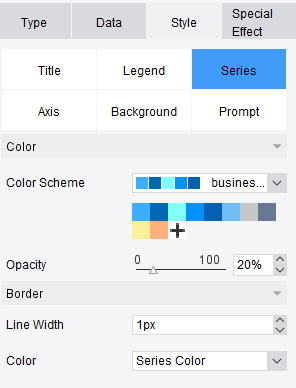
결과 데이터(Result Data)를 선택한 경우,
이상치 데이터 포인트가 존재하지 않기 때문에 색상과 테두리만 설정 가능합니다.
📌 FineReport의 박스플롯 차트를 활용하면 복잡한 통계 데이터도 한눈에 파악 가능하며, 통계 분석 보고서, 대시보드, 교육 데이터 분석 등 다양한 분야에 활용할 수 있습니다.
단 5단계만으로 데이터 분포를 분석하고 이상치를 식별하는 전문 박스 플롯 차트를 쉽게 제작할 수 있습니다.
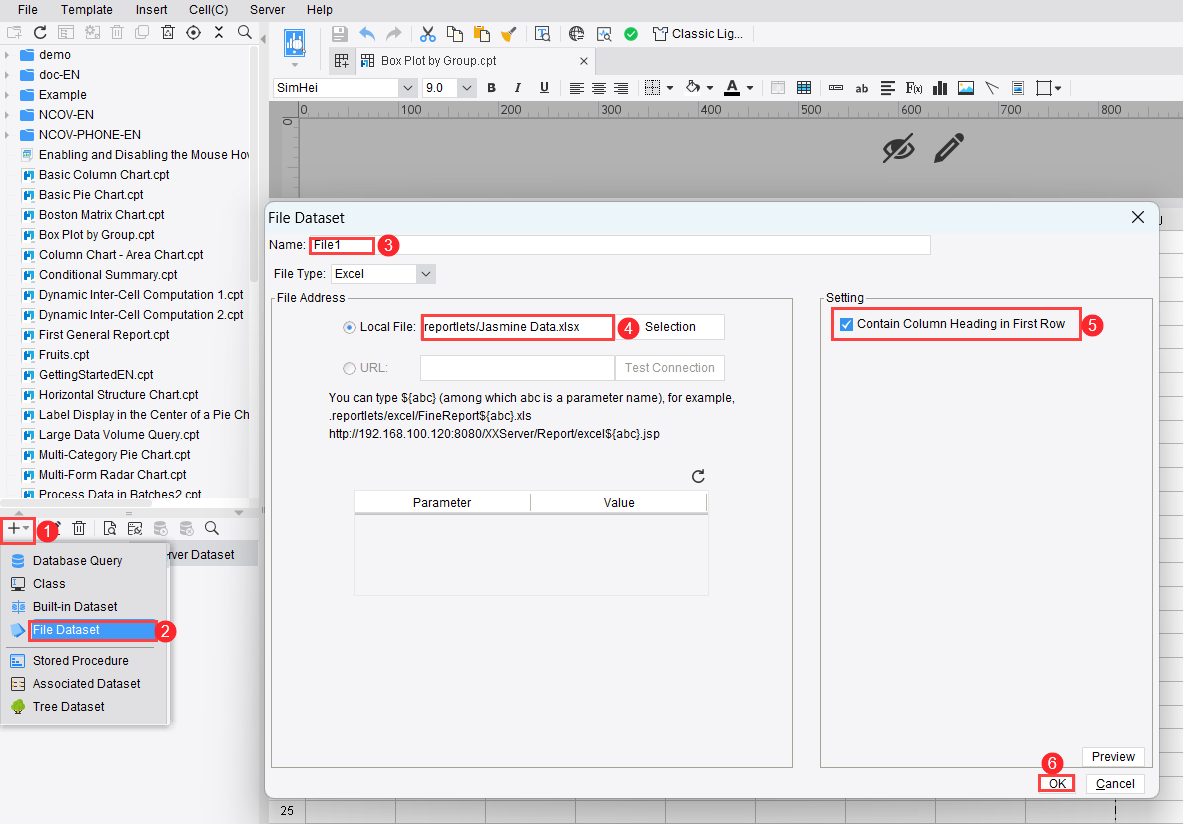
FineReport에서 파일 > 새 일반 보고서를 선택하고 파일 데이터셋을 추가합니다.
데이터셋 설정 창 우측 하단의 [미리보기]를 클릭하면 데이터 내용을 확인할 수 있습니다.
 2️⃣ 차트 삽입
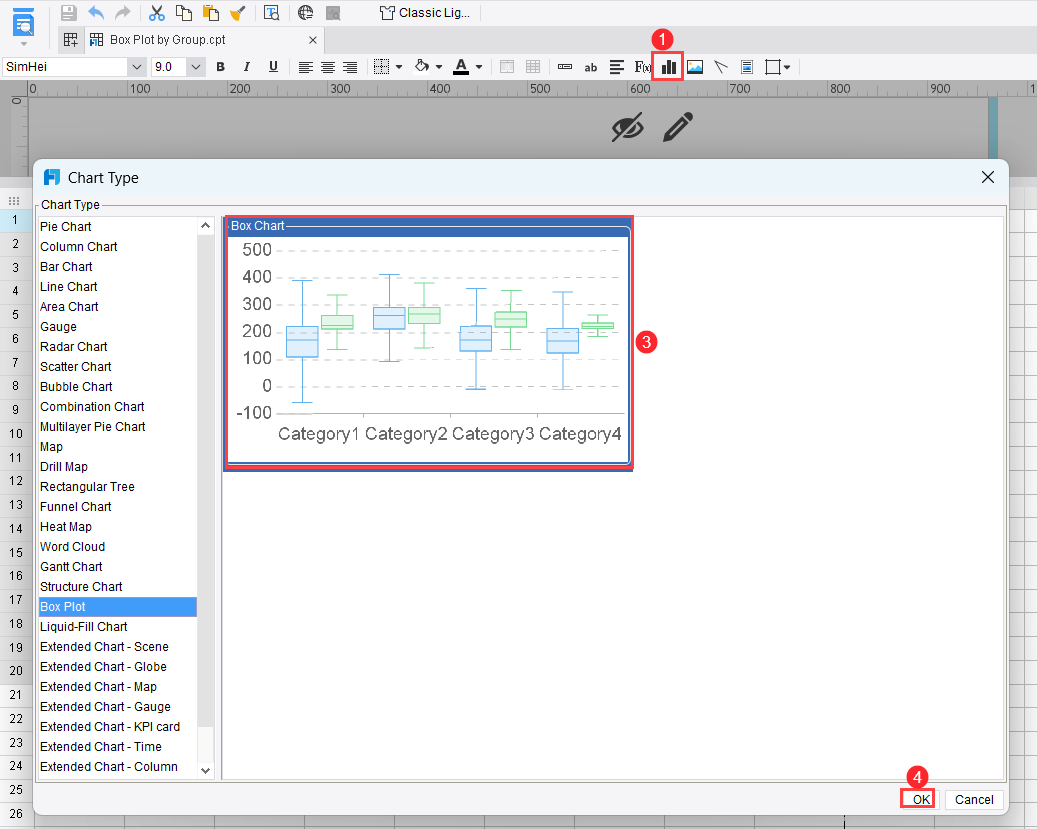
필요한 셀을 병합한 후 상단 툴바에서 [차트 삽입] 아이콘을 클릭하고 박스플롯(boxplot) 을 선택한 다음 [확인]을 클릭합니다.
데이터셋이 세부 데이터이므로 데이터 형식(Data Form) 을 세부 데이터(Detail Data)로 설정합니다.
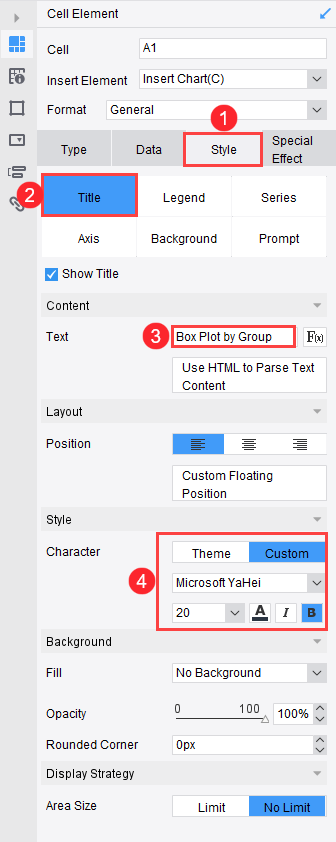
제목: "Box Plot by Group"으로 설정하고, 글꼴은 Microsoft YaHei, 크기 20, 왼쪽 정렬, 글자 색은 검정으로 지정합니다.
시리즈: 색상 스킴을 ‘밝은 색상’으로, 이상치 스타일은 원형, 채우기 색상은 시리즈 색상, 반지름 4px로 설정합니다.
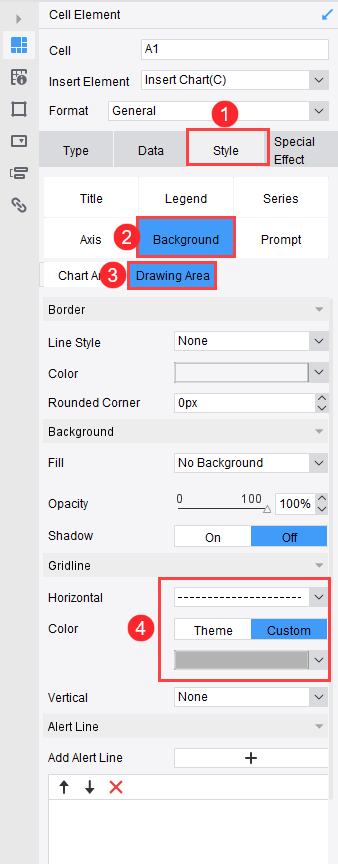
배경: 그리기 영역에서 가로 그리드 라인을 점선으로 설정합니다.
💻🧭 FineReport에서 제작한 박스 플롯 차트는 PC와 모바일에서 모두 손쉽게 확인할 수 있습니다.
PC에서는 [페이지 미리보기]를 통해, 모바일에서는 DataAnalyst 앱 또는 HTML5 페이지를 통해 언제 어디서나 차트를 조회할 수 있습니다.
boxplot은 데이터의 분포와 이상값을 빠르게 파악할 수 있는 강력한 시각화 도구입니다. 특히 FineReport를 활용하면 복잡한 계산 없이도 다양한 형태의 박스 플롯을 손쉽게 생성하고, 세부 스타일 설정까지 자유롭게 조정할 수 있습니다.
PC와 모바일 환경 모두를 지원하므로, 언제 어디서든 분석 결과를 공유하고 협업할 수 있습니다.
🎯복잡한 설정 없이 FineReport에서 동적 박스 플롯 시각화를 손쉽게 구현하세요.
지금 바로 FineReport를 사용해보세요!

간트차트 엑셀 템플릿으로 충분할까? 더 스마트한 프로젝트 관리를 위한 FineReport 제안
FineReport와 FineBI에서 원형 그래프를 쉽게 만드는 방법

작성자
Seongbin
FanRuan에서 재직하는 고급 데이터 분석가
관련 기사
Types of Graphs 총정리: 막대형·선형·산점도·히트맵을 언제 써야 할까?
데이터를 보여준다고 해서 모두 같은 방식의 $1를 써도 되는 것은 아닙니다. 같은 숫자라도 무엇을 강조하고 싶은지 에 따라 전혀 다른 메시지가 만들어집니다. 그래서 를 이해하는 일은 단순히 차트 종류를 외우는 것이 아니라, 상황에 맞는 시각적 언어를 고르는 과정 에 가깝습니다. 이 글에서는 가장 자주 쓰이는 네 가지 $1인 막대형 $1, 선형 $1, $1, $1 을 중심으로, 각각을 언제 써

Seongbin
2026년 8월 25일

타블루란? 초보자가 10분 안에 이해하는 핵심 개념과 대표 기능
데이터를 숫자 표로만 보면 중요한 변화나 문제를 한눈에 파악하기 어렵습니다. 이때 많이 언급되는 도구가 바로 타블루 입니다. 타블루는 데이터를 연결하고, 보기 좋은 차트로 만들고, 여러 $1를 한 화면에 묶어 빠르게 분석할 수 있게 도와주는 대표적인 $1 도구입니다. 특히 초보자 입장에서는 “타블루가 정확히 뭘 하는 도구인지”, “엑셀과 뭐가 다른지”, “처음엔 어디부터 시작해야 하는지”가
Seongbin
2026년 7월 05일

태블로 커뮤니티에서 실력 2배 빠르게 키우는 법: Tableau Public·과제·피드백 루프 실전 가이드
태블로를 배우는 사람이라면 한 번쯤 이런 고민을 합니다. “강의는 들었는데 실력이 잘 안 늘어요”, “$1는 만들었는데 이게 좋은 건지 모르겠어요”, “실무에서 통하는 감각은 어디서 익히죠?” 이런 질문에 가장 현실적인 답은 태블로 커뮤니티 에 있습니다. 혼자서 기능을 익히는 것과, 작업물을 공개하고 질문하고 피드백을 받으며 성장하는 것은 속도 자체가 다릅니다. 특히 Tableau Publi
Seongbin
2026년 7월 05일