Excel dashboard adalah kumpulan grafik, tabel, dan visualisasi data yang terintegrasi dalam satu lembar kerja Excel untuk memantau dan menganalisis data secara real-time. Kamu bisa membuatnya dengan mudah tanpa perlu keahlian khusus. Banyak perusahaan di Indonesia sudah menggunakan excel dashboard karena kamu dapat mempercepat pengambilan keputusan, menyederhanakan data kompleks, dan memahami kebutuhan pelanggan dengan lebih baik.
| Manfaat Utama Excel Dashboard | Deskripsi |
|---|---|
| Peningkatan efisiensi | Mempercepat pengambilan keputusan dengan data yang lebih terorganisir |
| Penyederhanaan data kompleks | Mengubah data yang rumit menjadi visual yang mudah dipahami |
| Pemahaman kebutuhan pelanggan | Membantu memahami dan memenuhi kebutuhan pelanggan |
Ikuti panduan ini agar kamu bisa langsung mempraktikkan pembuatan dashboard interaktif di Excel.
Excel dashboard adalah alat visualisasi data yang menggabungkan grafik, tabel, dan indikator kinerja utama dalam satu tampilan terorganisir. Kamu bisa menggunakan excel dashboard untuk memantau, menganalisis, dan mengambil keputusan bisnis secara cepat. Banyak bisnis memilih excel dashboard karena kemudahan penggunaan dan fleksibilitasnya.
Excel dashboard merupakan kumpulan visualisasi data yang terintegrasi dalam satu lembar kerja Excel. Dashboard ini tidak hanya menampilkan grafik yang menarik, tetapi juga menyajikan data yang rapi dan terpercaya. Dengan excel dashboard, kamu dapat melihat tren, perbandingan, dan performa bisnis secara real-time.
Menggunakan excel dashboard memberikan banyak manfaat untuk bisnis. Kamu bisa menyederhanakan data kompleks, mempercepat analisis, dan meningkatkan efisiensi kerja. Berikut beberapa manfaat utama excel dashboard:
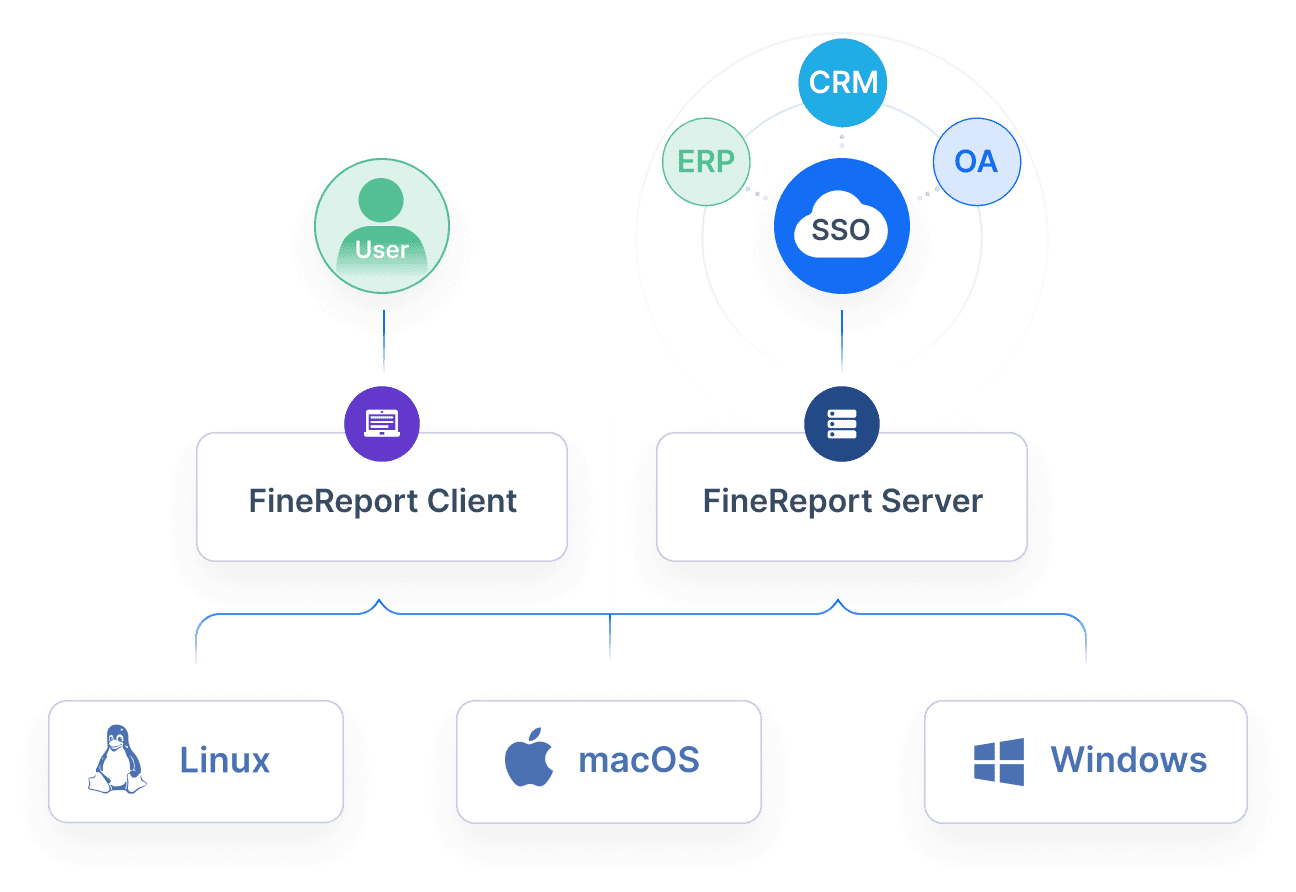
Ketika kebutuhan bisnis semakin berkembang, kamu mungkin memerlukan solusi yang lebih canggih dari excel dashboard. FineReport hadir sebagai alternatif profesional dengan fitur yang lebih lengkap. FineReport menawarkan integrasi data multi-sumber, lebih dari 70 jenis grafik, otomatisasi laporan, dan kemudahan penggunaan dengan drag-and-drop.
| Fitur | Excel | FineReport |
|---|---|---|
| Integrasi Data | Terbatas | Multi-sumber dengan mudah |
| Visualisasi Data | Terbatas | Lebih dari 70 jenis grafik |
| Otomatisasi Laporan | Manual | Pembaruan dan distribusi otomatis |
| Kemudahan Penggunaan | Memerlukan keahlian teknis | Drag-and-drop tanpa keahlian mendalam |
FineReport juga unggul dalam integrasi data, visualisasi interaktif, otomatisasi laporan, dan penanganan data besar.
| Keunggulan FineReport | Keterangan |
|---|---|
| Integrasi Data | FineReport dapat mengintegrasikan data dari berbagai sumber dengan lebih efisien dibandingkan Excel. |
| Visualisasi | FineReport menawarkan opsi visualisasi yang lebih kaya dan interaktif. |
| Otomatisasi Laporan | FineReport memiliki fitur otomatisasi yang lebih baik untuk pembuatan laporan. |
| Penanganan Data Besar | FineReport dapat menangani data dalam jumlah besar tanpa mengorbankan kecepatan, berkat teknologi pemrosesan data real-time. |
Kamu bisa mendapatkan dukungan dari tim layanan lokal di Indonesia untuk implementasi FineReport, sehingga proses integrasi dan pelatihan berjalan lancar.
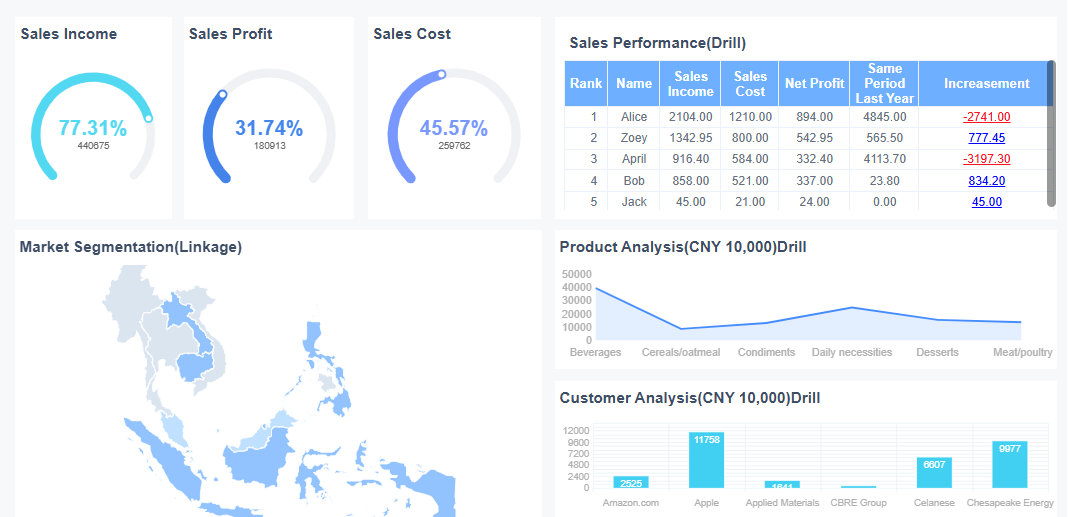

Excel dashboard membutuhkan data yang bersih dan terstruktur agar analisis berjalan efektif. Kamu harus memastikan data sudah siap sebelum mulai membuat excel dashboard. Data yang tidak rapi akan menyulitkan proses visualisasi dan bisa menyebabkan kesalahan dalam pengambilan keputusan.
Excel dashboard adalah tampilan visual yang menggabungkan berbagai data dalam satu lembar kerja Excel. Kamu bisa melihat tren, perbandingan, dan performa bisnis secara langsung. Dengan excel dashboard, kamu dapat mengubah data mentah menjadi informasi yang mudah dipahami dan digunakan untuk analisis.
Langkah pertama dalam membuat dashboard adalah mengimpor data ke Excel. Kamu bisa mengambil data dari file CSV, database, atau sumber lain. Setelah data masuk, kamu perlu membersihkan data tersebut. Data yang kotor, seperti duplikat, nilai kosong, atau format yang tidak konsisten, harus kamu perbaiki.
Contoh sederhana:
Jika kamu memiliki data penjualan dengan kolom tanggal, nama produk, dan jumlah terjual, pastikan semua tanggal menggunakan format yang sama. Hapus baris yang tidak relevan dan perbaiki kesalahan penulisan pada nama produk.
Tips:
Selalu cek data untuk duplikat dan nilai kosong. Gunakan fitur "Remove Duplicates" dan "Filter" di Excel untuk mempercepat proses pembersihan.
Setelah data bersih, kamu perlu menyusunnya dalam bentuk tabel. Tabel di Excel memudahkan kamu untuk mengelola data dan membuat analisis lebih cepat. Dengan tabel, kamu bisa menggunakan fitur filter, sort, dan referensi dinamis saat membuat grafik atau PivotTable.
Langkah-langkah membuat tabel di Excel:
Tabel yang terstruktur rapi akan memudahkan kamu saat membuat excel dashboard. Setiap kolom harus memiliki nama yang jelas dan konsisten.
Berikut beberapa tips agar data siap digunakan untuk dashboard:
Catatan:
Data yang rapi dan terstruktur adalah kunci utama agar excel dashboard kamu berjalan optimal. Jika kamu ingin mengelola data dari banyak sumber atau dataset besar, kamu bisa mempertimbangkan solusi profesional seperti FineReport yang menawarkan integrasi data otomatis dan visualisasi yang lebih canggih.
Excel dashboard adalah tampilan visual yang menggabungkan berbagai data dalam satu lembar kerja Excel. Kamu bisa menggunakan excel dashboard untuk memantau, menganalisis, dan mengambil keputusan bisnis secara cepat. Excel dashboard membantu kamu menyederhanakan data kompleks menjadi informasi yang mudah dipahami.
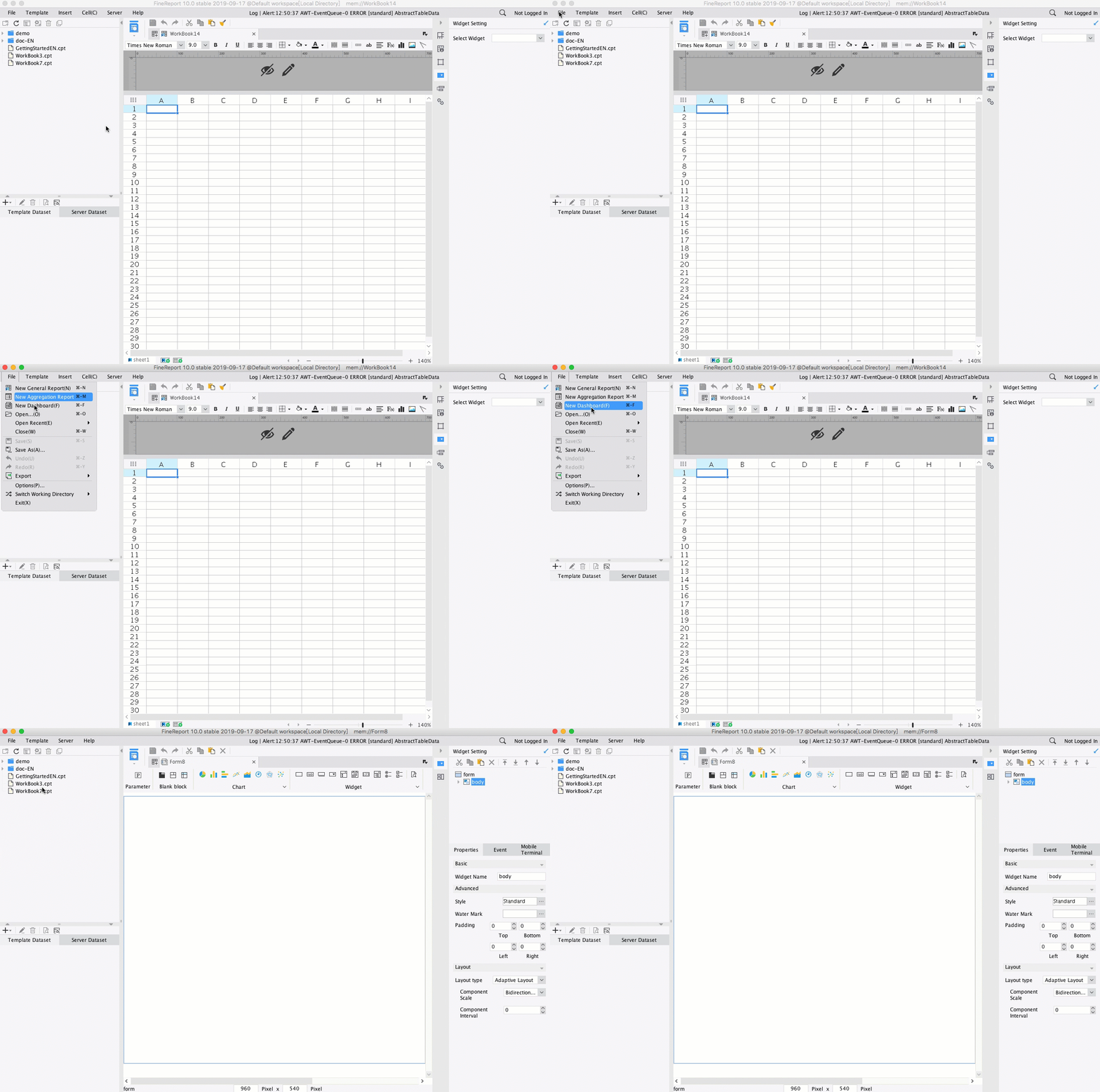
Kamu dapat membuat excel dashboard dengan memanfaatkan fitur tabel dan PivotTable di Excel. Tabel dan PivotTable memudahkan kamu mengelola data, melakukan analisis, dan menampilkan hasil dalam bentuk visual yang menarik. Dengan langkah yang tepat, kamu bisa membuat dashboard yang informatif dan interaktif.
Tabel di Excel adalah fondasi utama untuk membangun dashboard yang rapi. Kamu harus memastikan data sudah bersih dan terstruktur sebelum membuat tabel. Berikut langkah-langkah membuat tabel di Excel:
Tabel di Excel memudahkan kamu dalam melakukan analisis lanjutan. Setiap perubahan pada data sumber akan otomatis terupdate di tabel, sehingga kamu tidak perlu memperbarui data secara manual.
Tips:
Gunakan nama tabel yang jelas dan konsisten agar mudah diidentifikasi saat membuat grafik atau PivotTable.
PivotTable adalah alat analisis data yang sangat kuat di Excel. Kamu bisa menggunakannya untuk menganalisis data dalam jumlah besar, membuat ringkasan, dan menemukan pola penting. Berikut cara membuat PivotTable:
PivotTable memungkinkan kamu untuk menggali insight dari data tanpa perlu rumus yang rumit. Kamu bisa dengan mudah mengubah tampilan analisis hanya dengan drag-and-drop.
Catatan:
Selalu gunakan data yang sudah bersih dan terstruktur agar hasil PivotTable akurat.
Jika kamu ingin mengelola data dari berbagai sumber atau dataset yang sangat besar, FineReport menawarkan solusi yang lebih canggih. FineReport memungkinkan kamu mengintegrasikan data dari banyak database, file Excel, dan sistem bisnis lainnya dalam satu platform. Kamu bisa membuat tabel dan PivotTable yang terhubung langsung ke sumber data, sehingga analisis selalu up-to-date.
Keunggulan FineReport dalam mengelola data multi-sumber dan dataset besar meliputi:
Dengan FineReport, kamu bisa membangun dashboard interaktif yang lebih dinamis dan responsif. Solusi ini sangat cocok untuk bisnis yang membutuhkan analisis data lintas departemen dan pengambilan keputusan berbasis data secara cepat.
Excel dashboard adalah tampilan visual yang menggabungkan berbagai grafik, tabel, dan indikator dalam satu lembar kerja Excel. Kamu bisa memantau performa bisnis, menganalisis tren, dan mengambil keputusan dengan cepat. Excel dashboard membantu kamu menyederhanakan data kompleks menjadi informasi yang mudah dipahami.
Visualisasi data memudahkan kamu melihat pola dan tren dalam dataset. Kamu bisa memilih grafik yang sesuai untuk menampilkan data secara efektif. Grafik yang tepat akan memperjelas insight dan membuat dashboard lebih informatif.
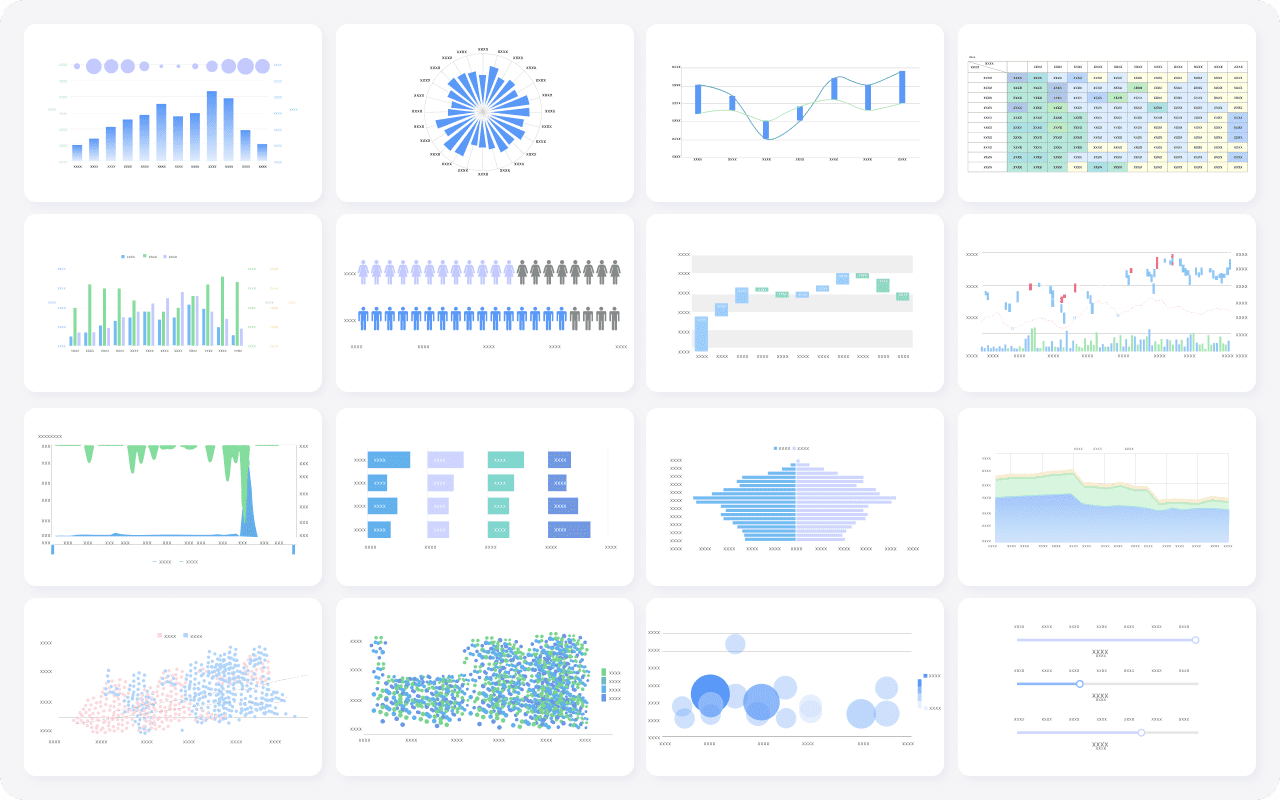
Kamu harus memilih jenis grafik yang sesuai dengan tujuan analisis. Setiap grafik memiliki fungsi berbeda.
Tips: Pilih grafik yang paling jelas menggambarkan data. Hindari grafik yang terlalu rumit agar dashboard tetap mudah dibaca.
Kamu bisa membuat grafik di Excel dengan langkah sederhana.
Tabel berikut menunjukkan jenis grafik yang sering digunakan:
| Jenis Grafik | Fungsi Utama |
|---|---|
| Batang | Perbandingan antar kategori |
| Garis | Tren waktu |
| Pie | Proporsi |
| Area | Volume perubahan |
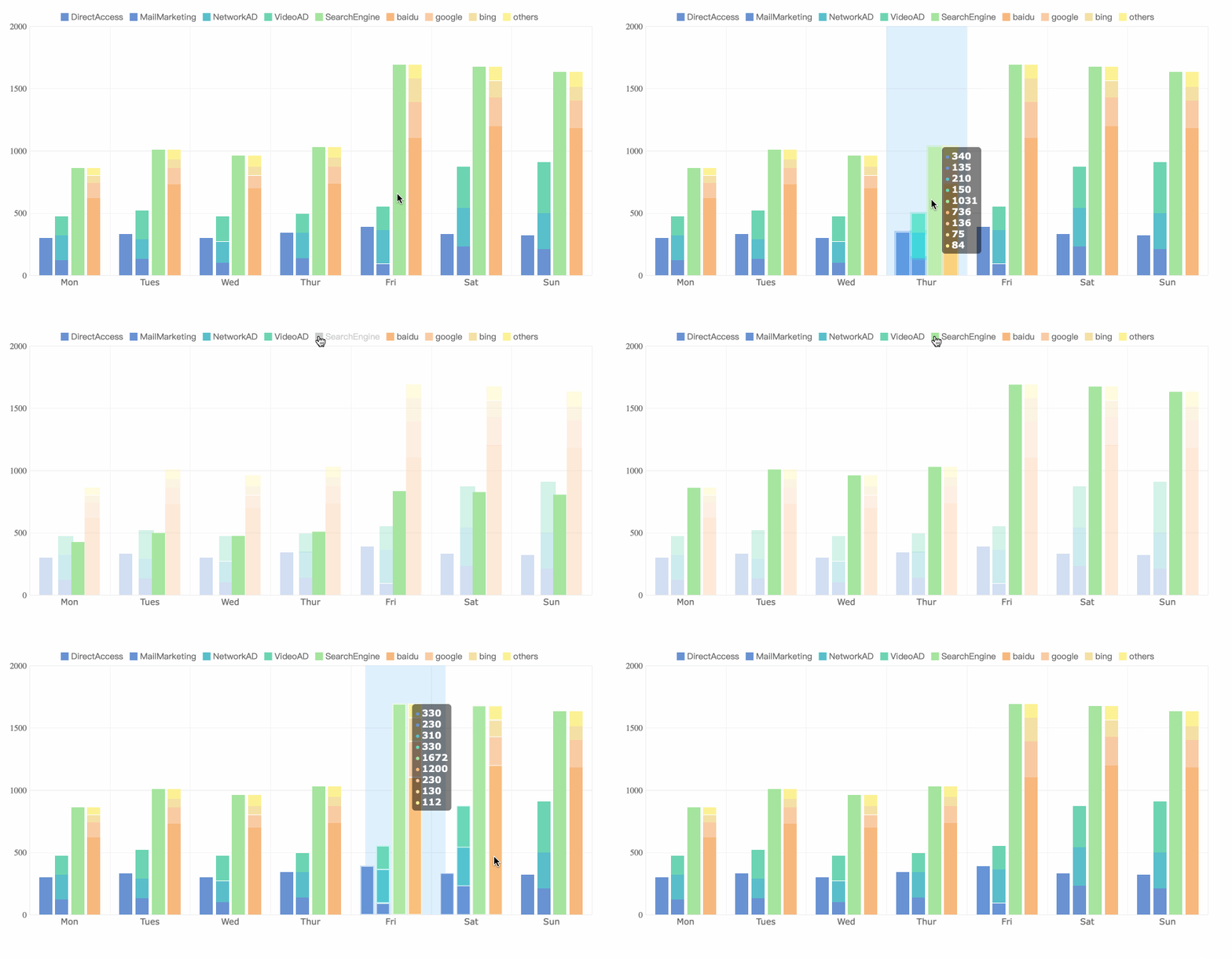
Setelah kamu memahami visualisasi di Excel, kamu bisa mempertimbangkan FineReport untuk kebutuhan visualisasi lanjutan. FineReport menawarkan lebih dari 70 jenis grafik, termasuk grafik 3D dan animasi. Kamu bisa membuat dashboard interaktif dengan drag-and-drop. FineReport mendukung visualisasi data real-time dan responsif di berbagai perangkat.
FineReport memudahkan kamu menampilkan data besar dan multi-sumber dengan visualisasi yang lebih kaya. Kamu bisa mengakses dashboard dari PC, tablet, atau smartphone.
Excel dashboard adalah alat visualisasi data yang memungkinkan kamu memantau, menganalisis, dan mengambil keputusan secara cepat. Dengan excel dashboard, kamu dapat menggabungkan grafik, tabel, dan indikator dalam satu tampilan yang mudah dipahami. Fitur interaktif seperti slicer dan filter membuat dashboard lebih dinamis dan responsif terhadap kebutuhan analisis.
Excel dashboard memberikan kemudahan dalam menampilkan data secara real-time. Kamu bisa menyesuaikan tampilan data sesuai kebutuhan tanpa harus membuat ulang grafik atau tabel. Fitur interaktif sangat penting agar kamu dapat menggali insight lebih dalam dari data yang tersedia.
Kamu bisa menambah fitur interaktif pada excel dashboard dengan menggunakan slicer dan filter. Slicer adalah kontrol visual yang memudahkan kamu memilih data tertentu pada tabel atau PivotTable. Filter membantu kamu menampilkan data sesuai kriteria yang diinginkan.
Langkah menambah slicer di Excel:
Filter juga mudah digunakan. Pilih data atau tabel, lalu klik ikon filter pada header kolom. Pilih nilai yang ingin kamu tampilkan. Dengan fitur ini, kamu bisa membuat dashboard yang lebih interaktif dan mudah digunakan.
Tips: Gunakan slicer untuk filter data kategori seperti wilayah, produk, atau periode waktu. Slicer membuat tampilan dashboard lebih menarik dan mudah dipahami.
FineReport menawarkan fitur interaktif yang lebih lengkap dibandingkan Excel. Kamu bisa menambahkan berbagai kontrol seperti dropdown, checkbox, dan parameter input. Semua kontrol ini dapat kamu atur dengan drag-and-drop tanpa coding.
Keunggulan FineReport:
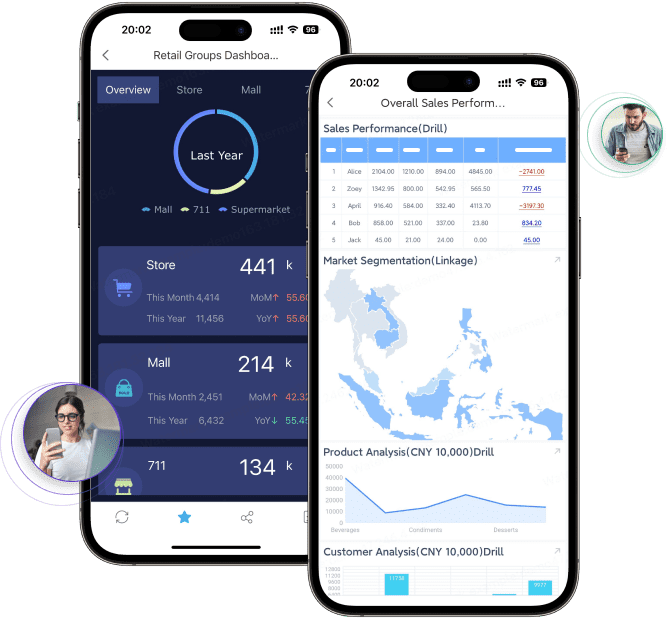
Kamu dapat mengakses dashboard dari smartphone atau tablet. FineReport juga mendukung kolaborasi tim dan pembagian laporan secara otomatis.
Kamu perlu mengoptimalkan dashboard agar tetap cepat dan mudah digunakan. Pastikan data yang digunakan sudah bersih dan terstruktur. Gunakan grafik dan kontrol interaktif seperlunya agar tampilan tidak terlalu ramai.
FineReport membantu kamu mengelola data besar dan multi-sumber tanpa mengurangi performa. Dengan fitur otomatisasi dan keamanan tingkat lanjut, kamu bisa fokus pada analisis data dan pengambilan keputusan.
Catatan: Dashboard yang optimal akan meningkatkan efisiensi kerja dan memudahkan kolaborasi tim.
Excel dashboard adalah tampilan visual yang menggabungkan grafik, tabel, dan indikator dalam satu lembar kerja. Kamu dapat memantau performa bisnis dan menganalisis data secara real-time. Dashboard ini membantu kamu mengambil keputusan dengan cepat dan efisien.
Kamu harus membuat desain dashboard yang menarik dan mudah dibaca. Gunakan warna yang kontras untuk membedakan grafik dan tabel. Pilih font yang jelas agar informasi mudah dipahami. Susun elemen dashboard secara teratur supaya pengguna dapat menemukan data penting dengan cepat.
Pastikan setiap grafik memiliki judul dan label yang jelas. Hindari penggunaan terlalu banyak elemen visual dalam satu halaman. Fokus pada data utama agar dashboard tetap informatif dan tidak membingungkan.
Tips: Buat layout sederhana dengan pembagian area yang jelas. Letakkan KPI di bagian atas, grafik utama di tengah, dan tabel detail di bawah.
Proteksi file sangat penting untuk menjaga keamanan data. Aktifkan fitur proteksi di Excel agar hanya pengguna tertentu yang dapat mengedit dashboard. Simpan file dengan password supaya data tidak mudah diakses oleh pihak yang tidak berwenang.
Kolaborasi juga menjadi kunci dalam pengelolaan dashboard. Gunakan fitur sharing di Excel untuk membagikan dashboard ke tim. Pastikan setiap anggota tim memiliki akses sesuai kebutuhan. Dengan kolaborasi yang baik, kamu dapat memperbarui data dan analisis secara bersama-sama.
Catatan: Selalu simpan versi cadangan dashboard sebelum melakukan perubahan besar. Ini akan memudahkan pemulihan data jika terjadi kesalahan.
FineReport menawarkan desain dashboard yang responsif untuk bisnis modern. Kamu dapat membuat dashboard interaktif dengan drag-and-drop. Integrasi data yang kompleks menjadi lebih mudah sehingga analisis berjalan lancar.
Tabel berikut menunjukkan keunggulan desain responsif di FineReport:
| Fitur | Deskripsi |
|---|---|
| Drag-and-drop | Memungkinkan kamu membuat dashboard interaktif dengan mudah. |
| Integrasi data | Mendukung penggabungan data yang kompleks untuk analisis yang lebih mendalam. |
FineReport membantu kamu menampilkan dashboard di berbagai perangkat seperti PC, tablet, dan smartphone. Desain responsif memastikan tampilan dashboard tetap optimal di semua layar. Kamu dapat mengakses data kapan saja dan di mana saja tanpa hambatan.
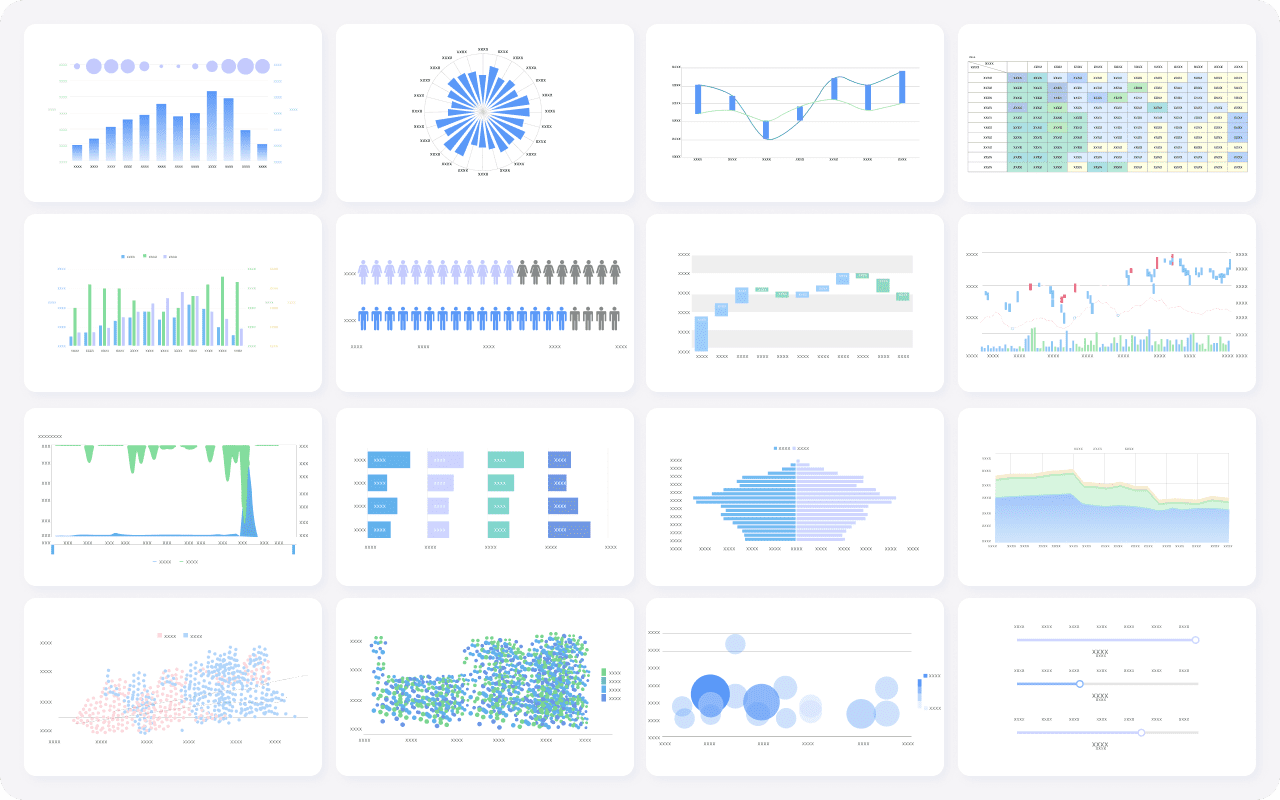
Kamu bisa membuat excel dashboard dengan langkah sederhana dan hasilnya langsung terasa dalam pekerjaan sehari-hari. Cobalah sendiri di Excel untuk memahami prosesnya. Jika bisnis kamu berkembang dan membutuhkan solusi yang lebih canggih, pertimbangkan FineReport. Banyak perusahaan besar memilih FineReport karena kemampuannya mengintegrasikan data multi-sumber, visualisasi data kompleks, dan otomatisasi tugas seperti pada tabel berikut:
| Fitur | Deskripsi |
|---|---|
| Mengintegrasikan data multi-sumber | Menghubungkan data dari berbagai database, spreadsheet, atau sistem bisnis lainnya dengan mudah. |
| Meningkatkan efisiensi operasional | Membuat laporan dan dashboard tanpa memerlukan keahlian teknis yang mendalam. |
| Visualisasi data yang kompleks | Menyediakan lebih dari 70 jenis grafik, termasuk peta geografis dan analisis interaktif. |
| Otomatisasi tugas | Menjadwalkan pembaruan data dan distribusi laporan secara otomatis untuk menghemat waktu. |
Dashboard interaktif meningkatkan efisiensi kerja dan mempercepat pengambilan keputusan. Kamu juga bisa mengeksplorasi studi kasus sukses seperti Mitsui Sumitomo Insurance untuk inspirasi lebih lanjut.

Best BI Tools untuk Analitik Data Enterprise
Software Procurement untuk Pelaporan Enterprise
Marketing Software untuk Pelaporan Kinerja Pemasaran
Supply Chain Management Software untuk Pelaporan Data

Penulis
Lewis
Analis Data Senior di FanRuan
Artikel Terkait
FineBI vs Power BI vs Tableau vs Looker Studio: Dashboard Aplikasi Terbaik untuk Perusahaan 2026
$1 adalah platform $1 aplikasi dan $1 yang dirancang untuk self service analytics, kolaborasi data, dan kebutuhan perusahaan yang ingin mengambil keputusan lebih cepat. Mengapa memilih dashboard aplikasi yang tepat penti

Yida Yin
2026 Juni 22

Panduan Looker Studio untuk Dashboard KPI Eksekutif: Dari Data Mentah ke Laporan C-Level
$1 eksekutif bukan sekadar kumpulan grafik. Bagi CEO, CFO, COO, dan direktur unit bisnis, $1 adalah alat untuk membaca kesehatan perusahaan dalam hitungan menit, bukan jam. Tantangan paling umum biasanya sama: data terse
Yida Yin
2026 Juni 22

Dashboard Power BI Design untuk Eksekutif: Cara Merancang KPI Board yang Dipahami dalam 5 Detik
Jika pimpinan harus membuka $1 lebih dari 5 detik hanya untuk memahami kondisi bisnis, maka desain $1 Anda belum bekerja. Dalam konteks eksekutif, $1 $1 design bukan soal visual yang terlihat modern, tetapi soal seberapa
Yida Yin
2026 Juni 21